Nastavenie – Firma
Skopírovať link SkopírovanéZákladné identifikačné a účtovné údaje, podpis aj logo vašej firmy nastavíte v záložke Firma. Údaje sa potom automaticky prepíšu na doklady, ktoré v aplikácii iDoklad vystavíte. Niektoré z nich sú navyše nevyhnutné pre správne zaúčtovanie vystavených faktúr.
Vyhnite sa budúcim úpravám dokladov a vyplňte si údaje o firme ešte predtým, než vystavíte prvú faktúru. Kliknite v ľavom menu na Nastavenie → Firma. Stránka obsahuje 5 záložiek:
- Základné nastavenie firmy,
- Účtovné údaje,
- Logo a podpis,
- Správa firiem,
- Správa používateľov.
Základné nastavenie firmy
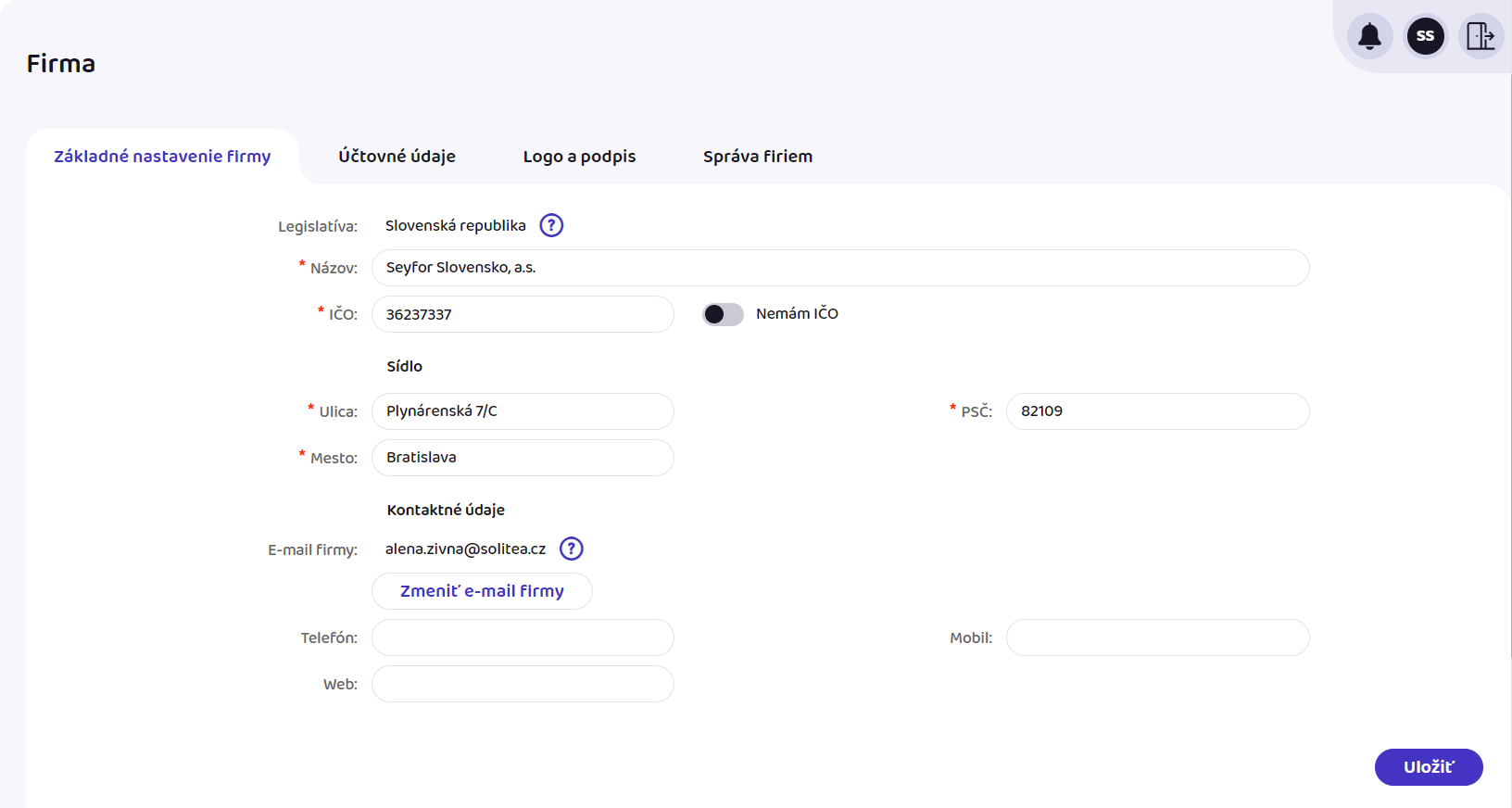
Skopírovať link SkopírovanéV prvej záložke vyplníte základné identifikačné údaje, ktoré sa objavia na každej vystavenej faktúre:
- Legislatíva – legislatívu, ktorou sa firma riadi, je možné zmeniť len pri registrácii účtu.
- Firma – ak nemáte názov firmy a používate svoje vlastné meno, napíšte ho sem.
- IČO – podľa IČO iDoklad doplní všetky ďalšie kontaktné údaje firmy z nášho registra firiem.
- Sídlo – zadajte názov ulice a číslo, PSČ a mesto.
- E-mail – firemný e-mail môže byť odlišný od e-mailu, ktorým sa prihlasujete do iDokladu.
- Vyplniť tiež môžete: Telefón, Mobil, Web.
Nastavenie uložíte kliknutím na tlačidloUložiť
Účtovné údaje
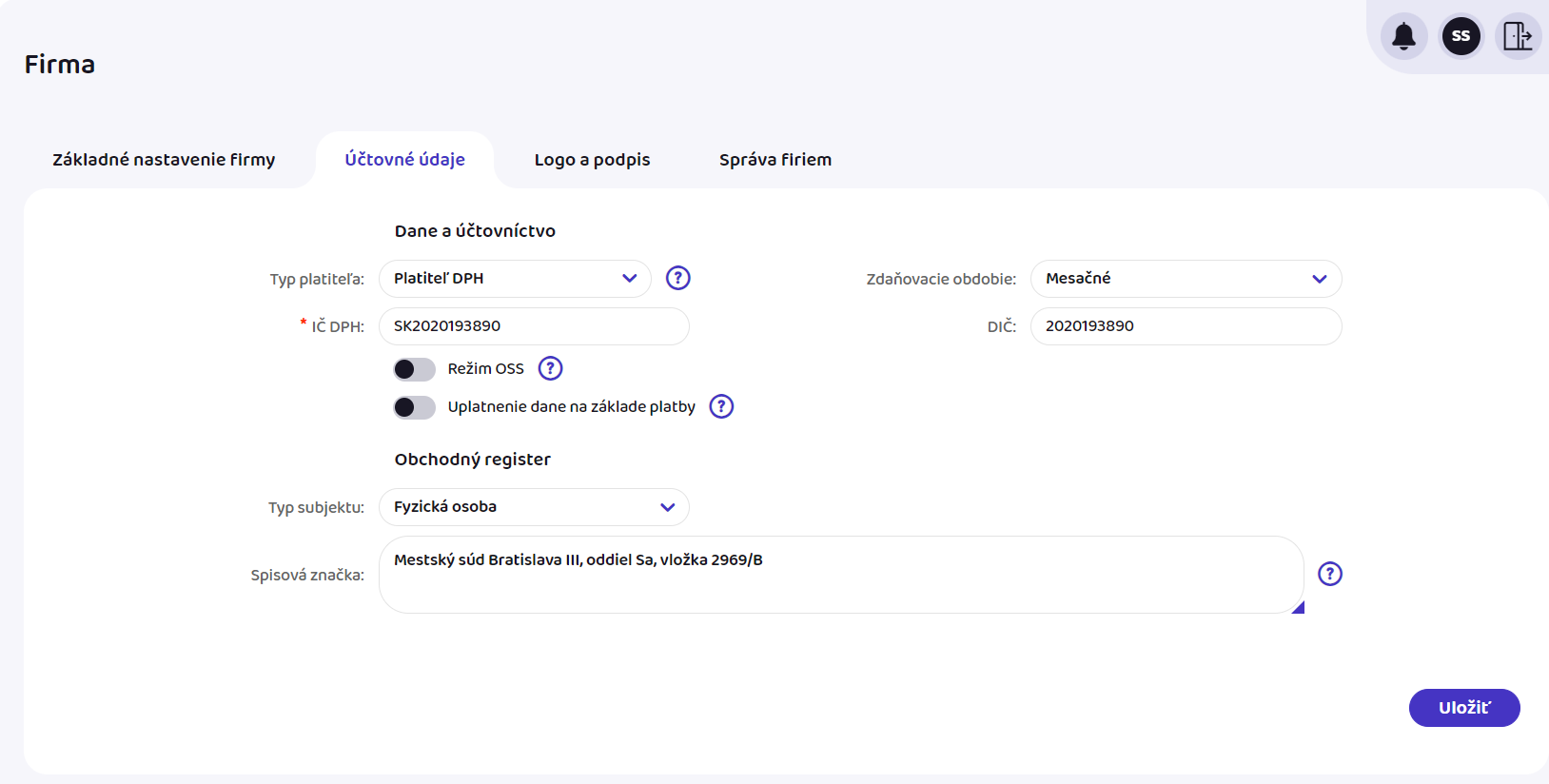
Skopírovať link SkopírovanéV druhej záložke vyplníte účtovné údaje platné pre každý vystavený doklad.
- Typ platiteľa – vyberte, či ste:
- Platiteľ DPH – po zvolení tejto možnosti budete môcť pri zadávaní súm v iDoklade pracovať s údajmi o DPH a všetky vystavené doklady budú obsahovať daňovú rekapituláciu. Aby ste výšku DPH nemuseli na faktúrach zadávať ručne, nastavte si výpočet pre všetky doklady – po kliknutí v ľavom menu na Nastavenie → Predaj alebo Nákup → Predvolené nastavenia si vyplňte predvolenú percentuálnu hodnotu DPH.
- Osoba registrovaná pre DPH – po zvolení tejto možnosti budete mať údaje o DPH dostupné iba pri dokladoch k cezhraničným platbám.
- Neplatiteľ DPH – v aplikácii iDoklad nebudete mať údaje o DPH dostupné.
Ak ste vystavovali doklady v inom režime, než v ktorom súčasne fakturujete, po otvorení dokladu sa zobrazí informácia o tom, že doklad bol vystavený v odlišnom režime (napríklad pri prechode z Platiteľa DPH na Neplatiteľa DPH).
- Zdaňovacie obdobie – zvoľte frekvenciu, v ktorej podávate priznanie k DPH (mesačné alebo štvrťročné).
- DIČ – vyplňte Vaše daňové identifikačné číslo
- IČ DPH – vyplňte, ak ste platiteľ DPH alebo osoba registrovaná pre DPH.
- Režim OSS (One Stop Shop) – zaškrtnutie tohto poľa umožní fakturáciu koncovým zákazníkom (neplatiteľom DPH) v krajinách EÚ podľa ich sadzieb DPH.
- Uplatnenie dane na základe platby – osobitná úprava, kedy povinnosť zaplatiť daň (uplatniť nárok na odpočet) vzniká až v okamihu prijatia platby u dodávateľa, a to v pomernej výške k tejto platbe (nie z celej fakturovanej sumy, ale len z výšky prijatej platby).
- Typ subjektu – vyberte, či ste fyzická alebo právnická osoba.
- Spisová značka – ak je firma zapísaná v obchodnom registri, musíte podrobnosti o zápise podľa zákona o účtovníctve uvádzať na všetkých faktúrach.
Nastavenie uložíte kliknutím na tlačidlo Uložiť.
Logo a podpis
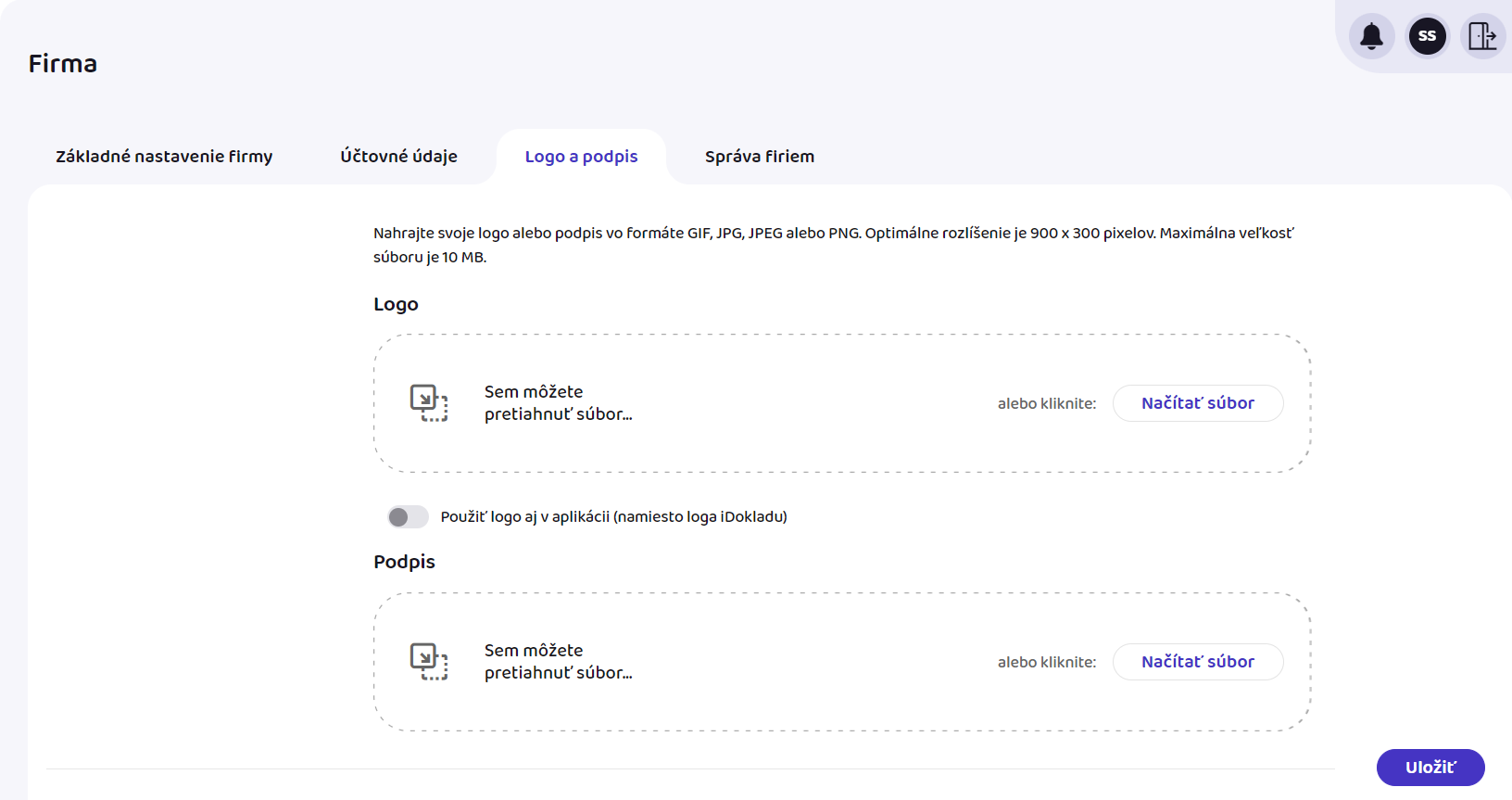
Skopírovať link SkopírovanéV tejto záložke môžete do aplikácie nahrať logo firmy. Zobrazovať sa bude na vystavených faktúrach. Zaškrtnutím políčka „Použiť logo aj v aplikácii (miesto loga iDokladu)“ sa vám logo bude zobrazovať aj v hlavičke aplikácie iDoklad.
Logo nahráte kliknutím na tlačidlo Načítať súbor a následne vyberiete súbor z počítača. Zvolený obrázok sa uloží do aplikácie iDoklad, kde bude dostupný, aj keď ho z počítača vymažete alebo presuniete inam. V rámčeku uvidíte náhľad vybraného loga.
Ak chcete logo zmeniť, kliknite najprv na ikonku  , ktorou aktuálne logo zmažete, a potom znovu kliknite na tlačidlo Načítať súbor a vyberte nové logo.
iDoklad ponúka niekoľko rôznych vzhľadov pre faktúry, ktoré môžete vybrať v Nastavení faktúr, alebo priamo pred tlačou konkrétneho dokladu. Uložené firemné logo sa do šablón prepíše
Tak isto nahráte naskenovaný podpis (s pečiatkou), ktorý sa bude na faktúrach zobrazovať pod celkovou cenou tovaru. Doklady tak budú vyzerať ako ručne podpísané originály..
Podpis nahráte kliknutím na tlačidlo Načítať súbor, zmažete ho kliknutím na ikonku a v rámčeku vidíte náhľad podpisu, ako bude vyzerať na faktúre.
Logo aj podpis nahrajte vo formáte GIF, JPG, JPEG alebo PNG či HTML. Optimálna veľkosť obrázka je 900×300 bodov pri 300 DPI. Ak vložíte väčší obrázok, iDoklad ho automaticky zmenší. Maximálna veľkosť nahraného súboru je 10 MB.
Nastavenie uložte kliknutím na tlačidlo Uložiť.
Správa firiem
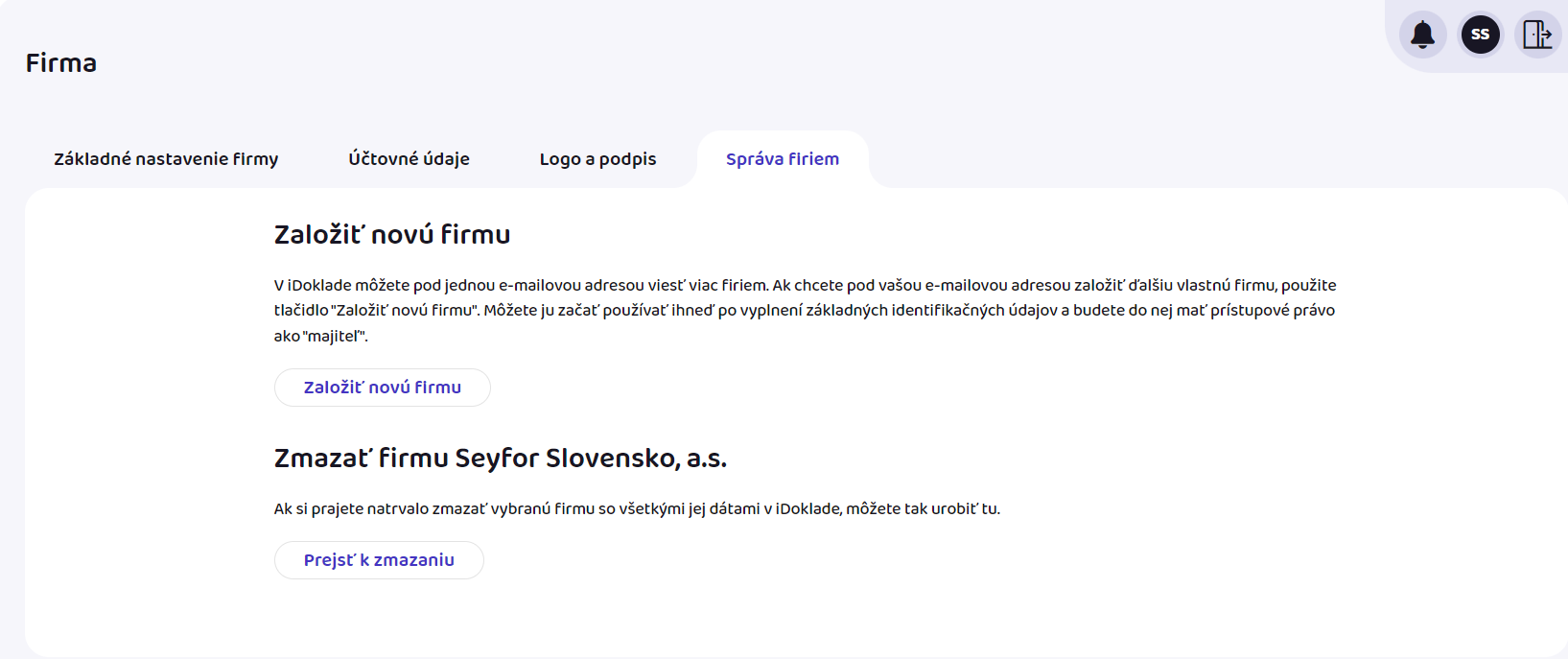
Skopírovať link SkopírovanéV poslednej záložke môžete založiť novú firmu alebo firmu zmazať.
Založit novú firmu
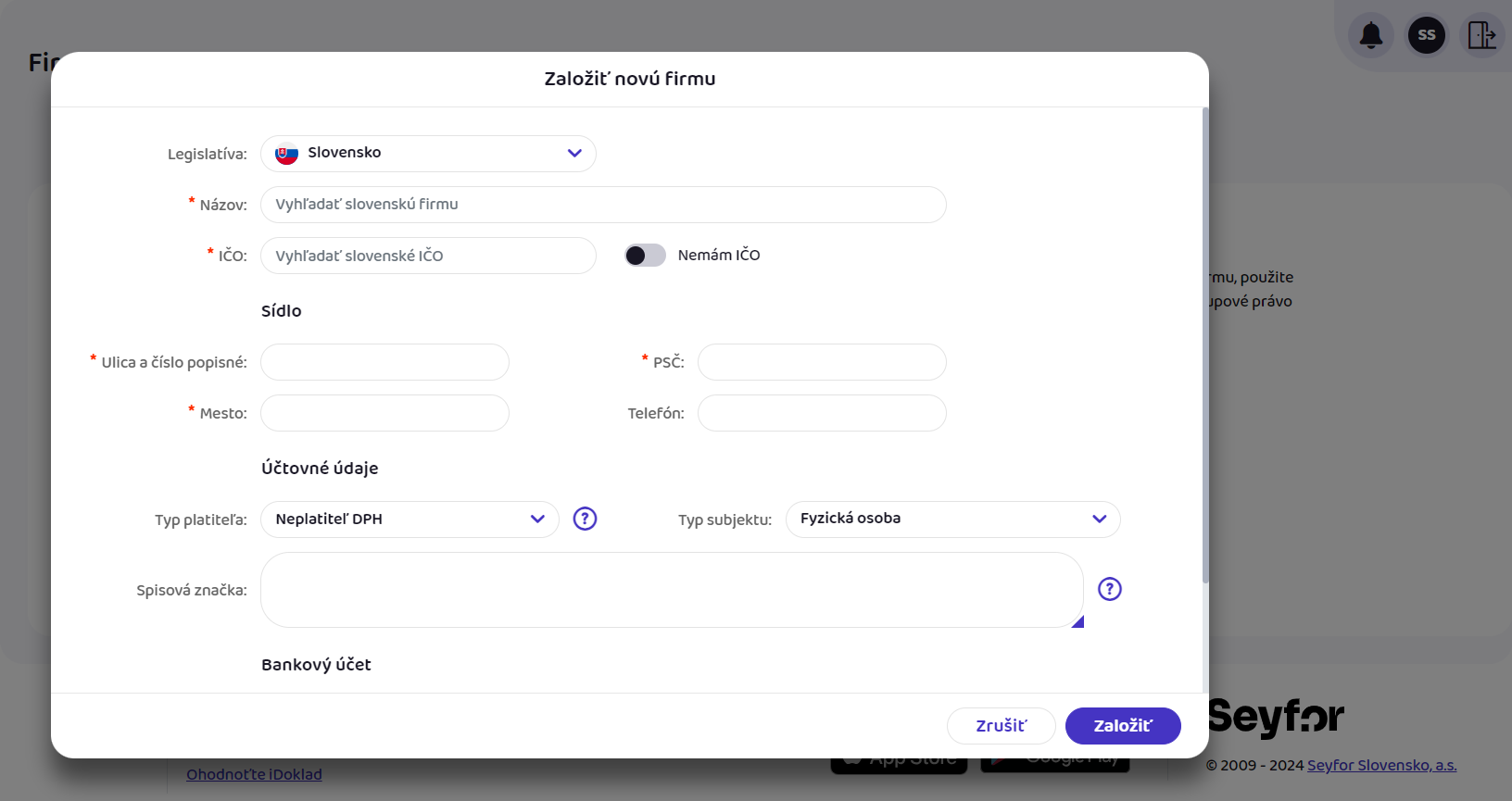
V prípade, že chcete pod svojou e-mailovou adresou viesť v iDoklade ďalšiu firmu, kliknite na tlačidlo Založit novú firmu. Založiť takto môžete ľubovoľný počet firiem a budete do nich mať prístupové právo ako „majiteľ“. Firmy môžete v iDoklade používať hneď po vyplnení identifikačných údajov.
Zmazať firmu
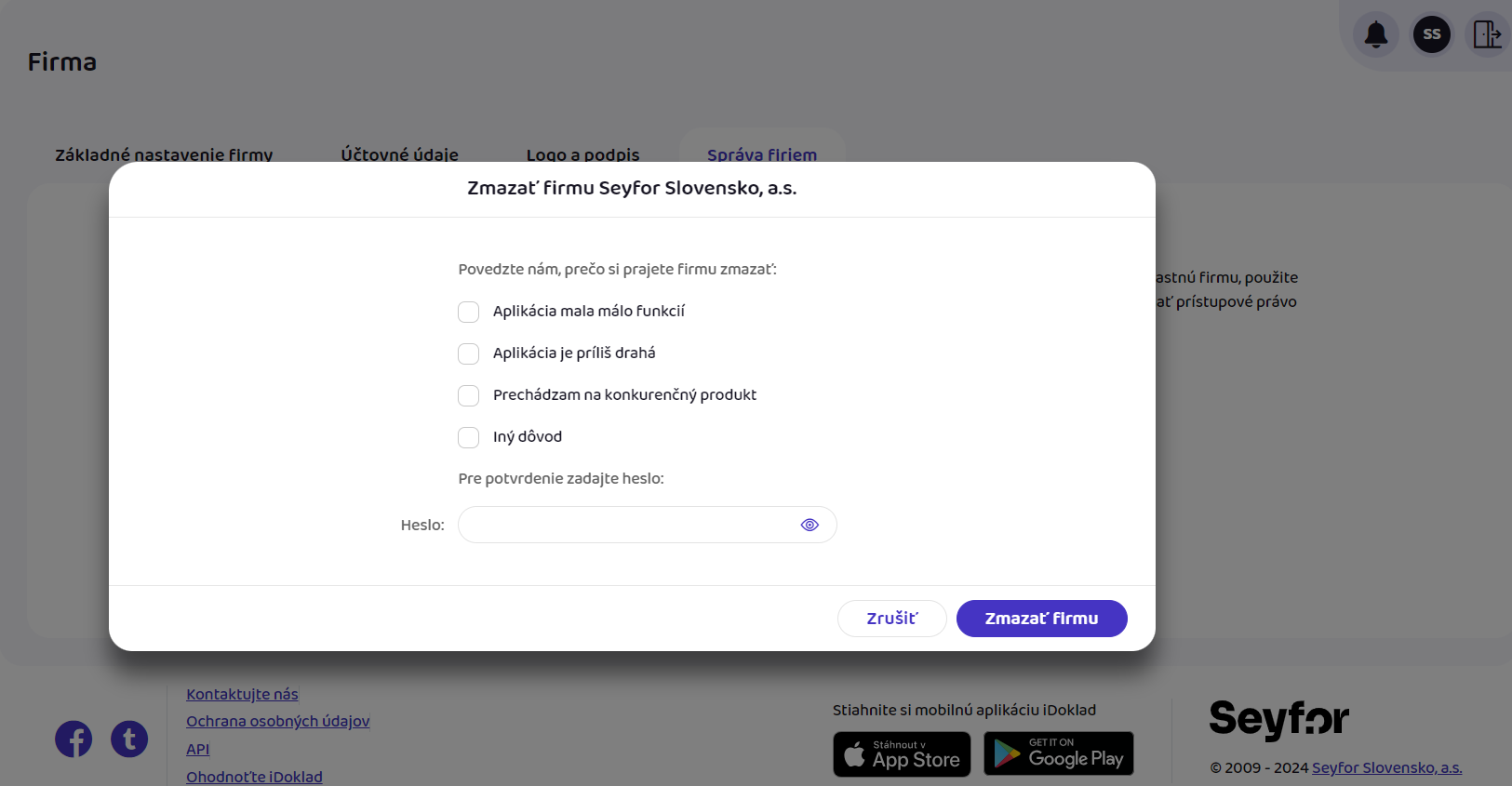
Ak chcete nejakú firmu z iDokladu zmazať aj so všetkými uloženými dátami, ktoré k nej v iDoklade máte, kliknite naPrejsť k zmazaniu. Pri mazaní viacerých firiem musíte každú odstrániť zvlášť.
Po zmazaní vám príde e-mail, kde rozhodnutie potvrdíte. Do 5 dní bude firma zmazaná, počas tejto doby môžete rozhodnutie ešte odvolať. Neskôr už budú všetky dáta spojené s firmou z iDokladu zmazané a nebude možné ich získať naspäť.
Správa používateľov
Skopírovať link SkopírovanéV iDoklade môže v jednej firme pracovať niekoľko používateľov. Aplikácia pritom vylúči možnosť vystavenia dokladov s duplicitným číslom a zabezpečí, že aj v prípade súbežnej práce niekoľkých používateľov majú uložené doklady vždy jedinečnú identifikáciu.
Každý používateľ má svoje prihlasovacie meno a heslo, do svojej firmy ho môže pridať iba majiteľ. Používateľ môže ľubovoľne vystavovať, upravovať a mazať všetky doklady (aj tie, ktoré sám nevystavil). V nastavení má prístup do záložiek:
- Používateľ, kde môže zmeniť svoje údaje, ako napr. meno, mobil, e-mailovú adresu, heslo atď.
- Import, pomocou ktorej môže nahrať faktúry do iDokladu.
Nastavenia v ostatných záložkách môže meniť len majiteľ firmy, ktorý má v aplikácii neobmedzené práva.
V zozname používateľov je pri každom používateľovi jeho e-mail, meno, priezvisko, telefónne číslo a typ prístupu , ktorý môže byť:
- Majiteľ – môže byť len jeden, má neobmedzené práva, vidí všetky nastavenia a všetky doklady
- Používateľ – môže ich byť viac, obmedzené práva v nastaveniach, vidí len možnosť Používateľ a Import, ale takisto vidí všetky doklady.
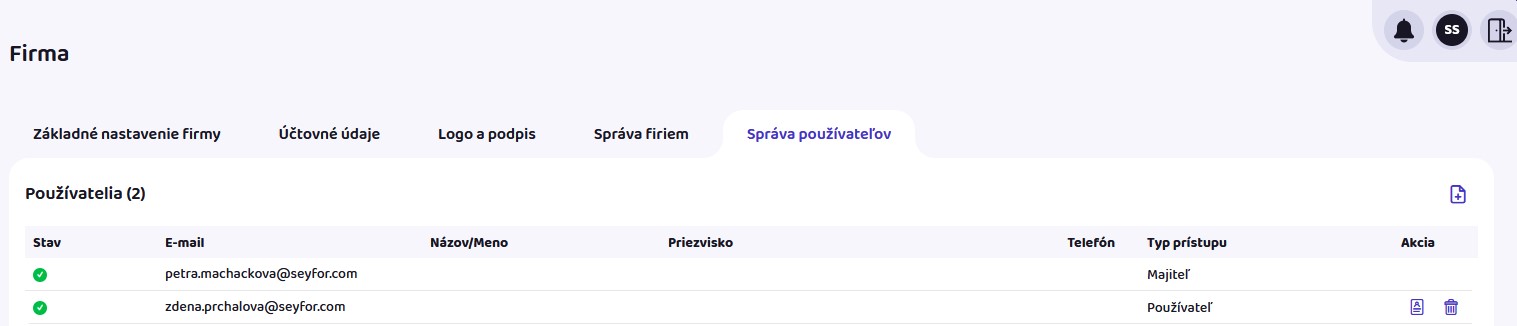
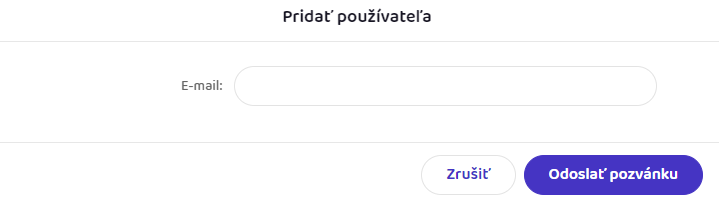
Kliknutím na ikonu  pridáte nového používateľa. Zadajte e-mail, na ktorý pošlete pozvánku do iDokladu. Používateľ má 24 hodín na to, aby pozvánku prijal a nastavil si svoje heslo pre vstup do aplikácie a ďalšie údaje.
Kliknutím na ikonu na konci riadku naopak používateľa odstránite.
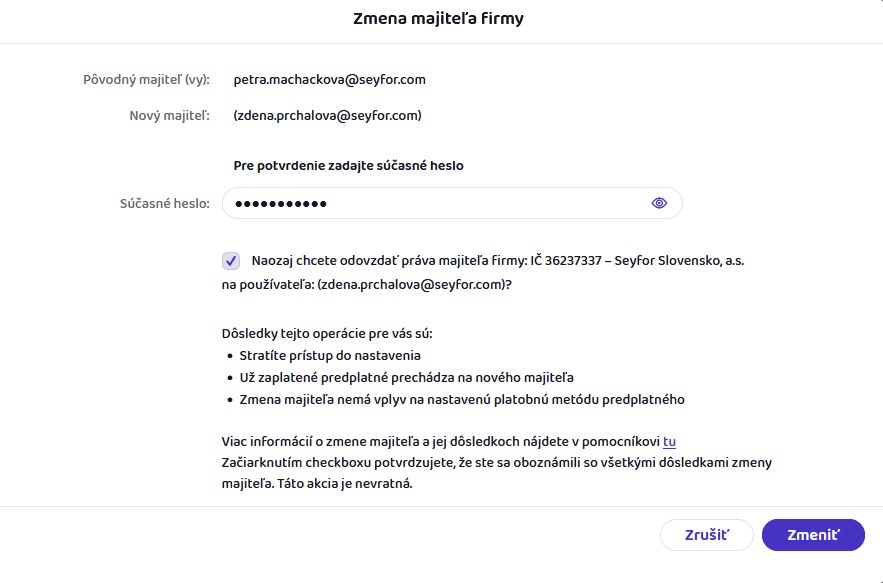
Ak si želáte zmeniť práva majiteľa a používateľa v zozname používateľov, kliknite v ponuke na voľbu Zmena majiteľa firmy  .
.
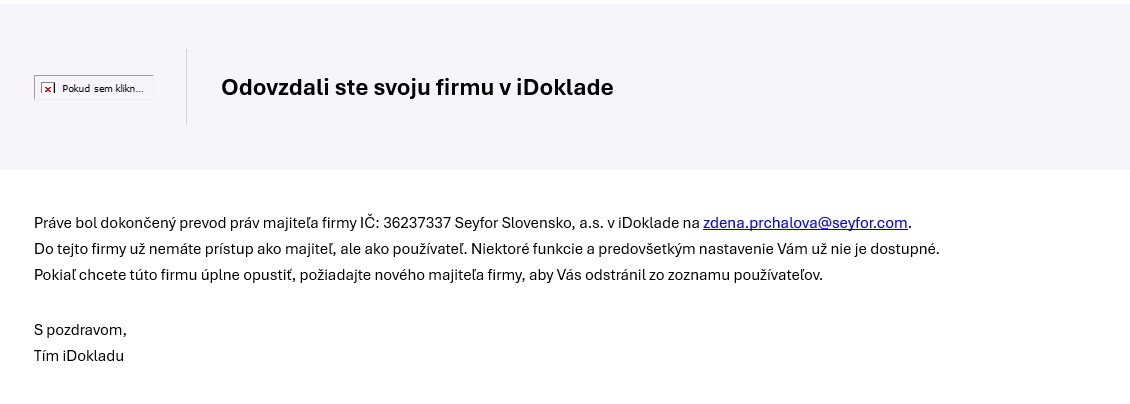
Potvrďte prosím zmenu nového majiteľa vyplnením hesla, zaškrtnutím checkboxu s označením nového majiteľa a kliknutím na tlačidlo Zmeniť. Informácia o zmene je odoslaná na e-mailovú adresu pôvodnému aj novému majiteľovi. Zmenu môže vykonať iba majiteľ agendy za podmienok, že nový majiteľ je do agendy pôvodným majiteľom prizvaný a pozvanie potvrdí v e-maile.
Čo znamená zmena majiteľa firmy
- Pôvodný majiteľ príde o prístup do nastavenia a administrácie firmy. Tieto práva prechádzajú na nového majiteľa.
- Zmena majiteľa firmy neznamená vysporiadávanie alebo zmenu uhradeného predplatného.
- Po vykonaní zmeny majiteľa, pôvodný majiteľ zostáva v agende – firme, ale jeho prístup sa mení na rolu používateľa.
- Ak si bude pôvodný majiteľ priať v iDoklade nefigurovať ani ako používateľ, z agendy ho môže odstrániť iba nový majiteľ.
- Nastavenie firmy ani e-mailová adresa v ponuke Nastavenie/Firma/Základné nastavenie sa týmto nemení. Iba nový majiteľ môže nastavenie firmy zmeniť.
Podmienky pre zmenu majiteľa firmy
- Možno vykonať iba v platenom predplatnom.
- Do agendy – firmy musí pôvodný majiteľ nového majiteľa pridať ako používateľa a tento musí pozvanie potvrdiť a prijať.