eFaktúra
Skopírovať link SkopírovanéOd 1. 1. 2027 sa na Slovensku zavádza povinná eFaktúra. Zasielať ju budú prostredníctvom siete Peppol najmä slovenskí platitelia DPH. Prijímať ju musia vedieť slovenské zdaniteľné osoby s DIČ, a to v štruktúrovanom XML formáte podľa normy EN 16931, UBL 2.1 v profile Peppol BIS Billing 3.0.
Nastavenie eFaktúry
Postup ako si nastaviť eFaktúru v iDoklade nájdete v časti Nastavenie-eFakúra tu. Keď bude spojenie aktívne môžete eFaktúry odosielať priamo z aplikácie a automaticky prijímať doklady od svojich dodávateľov.
Príjem eFaktúr do iDokladu
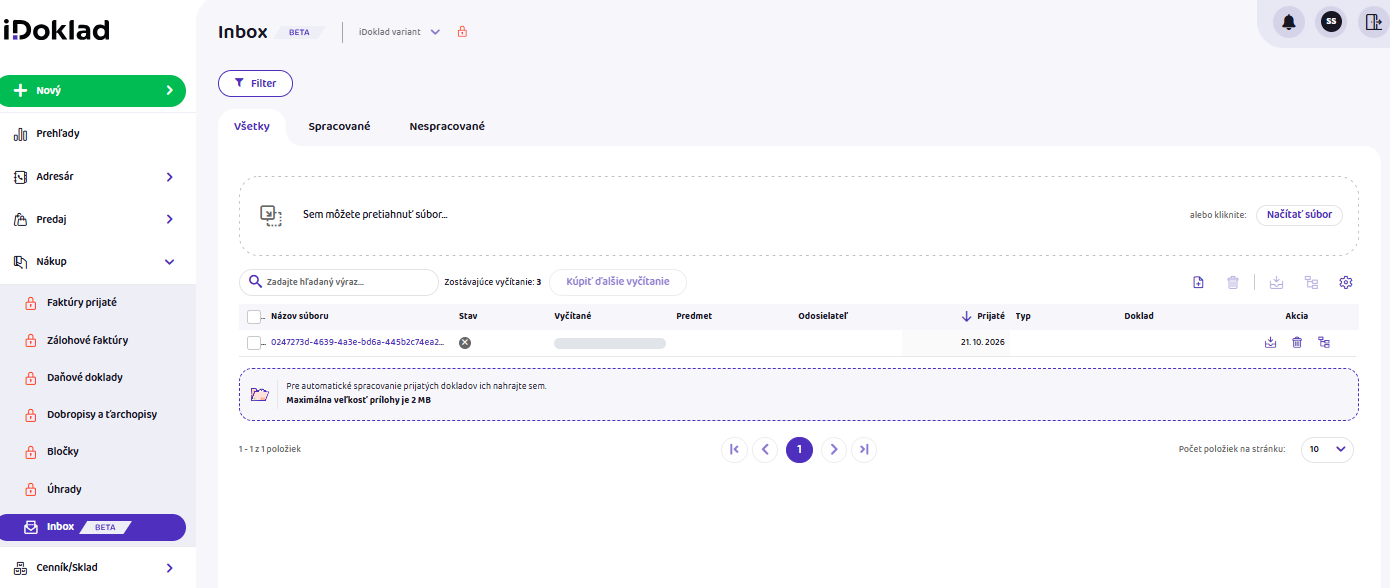
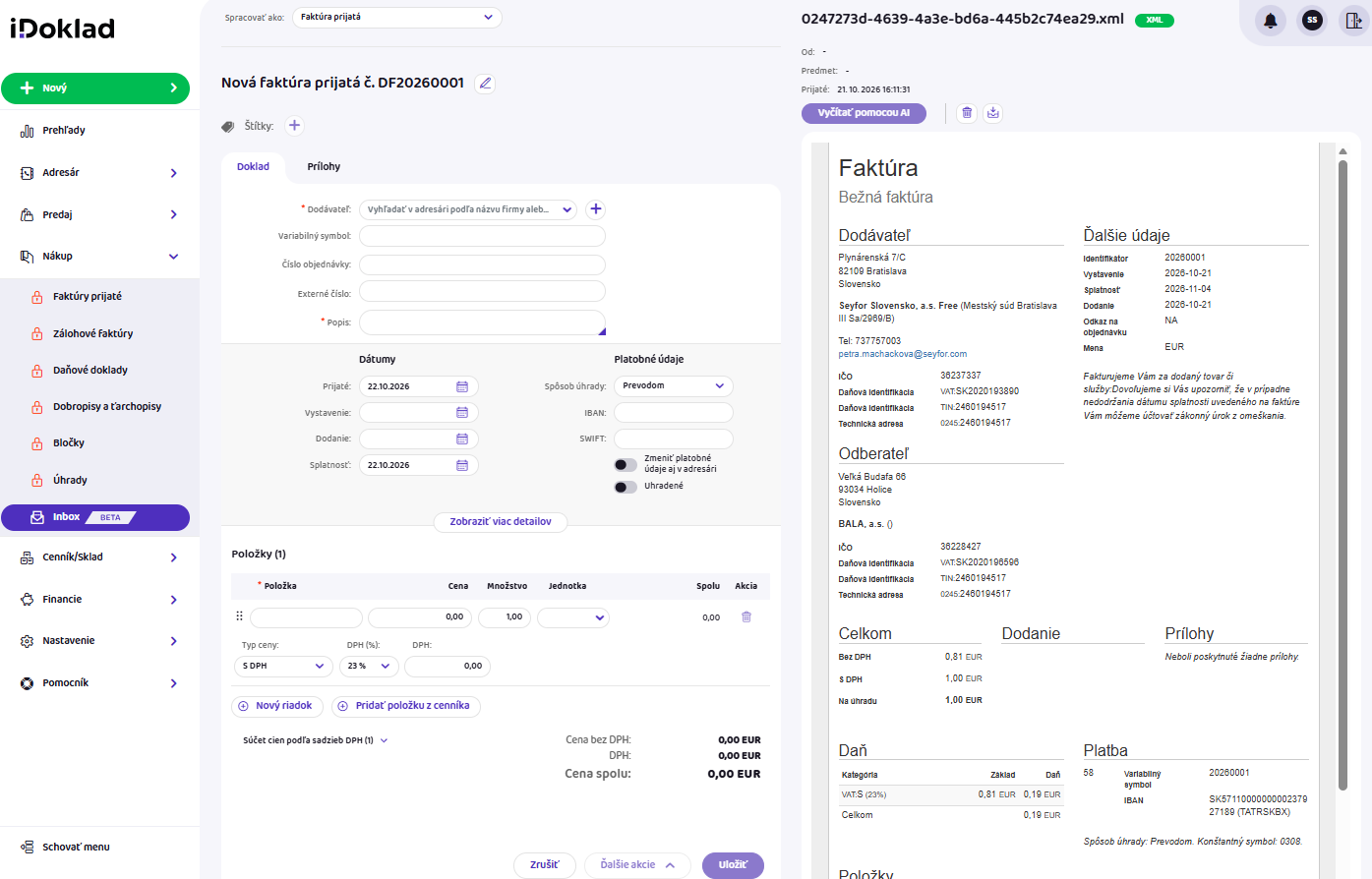
Skopírovať link SkopírovanéeFaktúry môžete prijímať a spracovávať priamo v Inboxe iDokladu, a to týmito spôsobmi:
- Automatickým stiahnutím od Digitálneho poštára – ak máte v iDoklade nastaveného Digitálneho poštára na príjem, nové eFaktúry sa automaticky stiahnu do Inboxu.
- Poslaním na emailovú adresu Inboxu – eFaktúra zaslaná do Inboxu iDokladu sa spracuje rovnako ako ostatné prijaté doklady.
- Ručným nahraním – XML súbor eFaktúry jednoducho vložíte alebo pretiahnete do Inboxu.
Prijatú eFaktúru si môžete v Inboxe prezrieť a stiahnuť jej XML súbor. XML je samotná elektronická faktúra v štruktúrovanom formáte, ktorú môžete napríklad odovzdať svojej účtovníčke alebo ju spracovať v inom účtovnom systéme.
Odosielanie eFaktúr z iDokladu
Skopírovať link SkopírovanéPodporované doklady:
- faktúry vystavené,
- daňové doklady k prijatej platbe,
- opravné doklady k daňovým dokladom k prijatej platbe,
- dobropisy a ťarchopisy.
V hornej časti dokladu sa nachádza prepínač Podlieha eFaktúre, ktorý určuje, či doklad podlieha režimu eFaktúra. Od 1. 1. bude iDoklad pri dokladoch spĺňajúcich podmienky eFaktúry tento príznak automaticky prednastavovať.
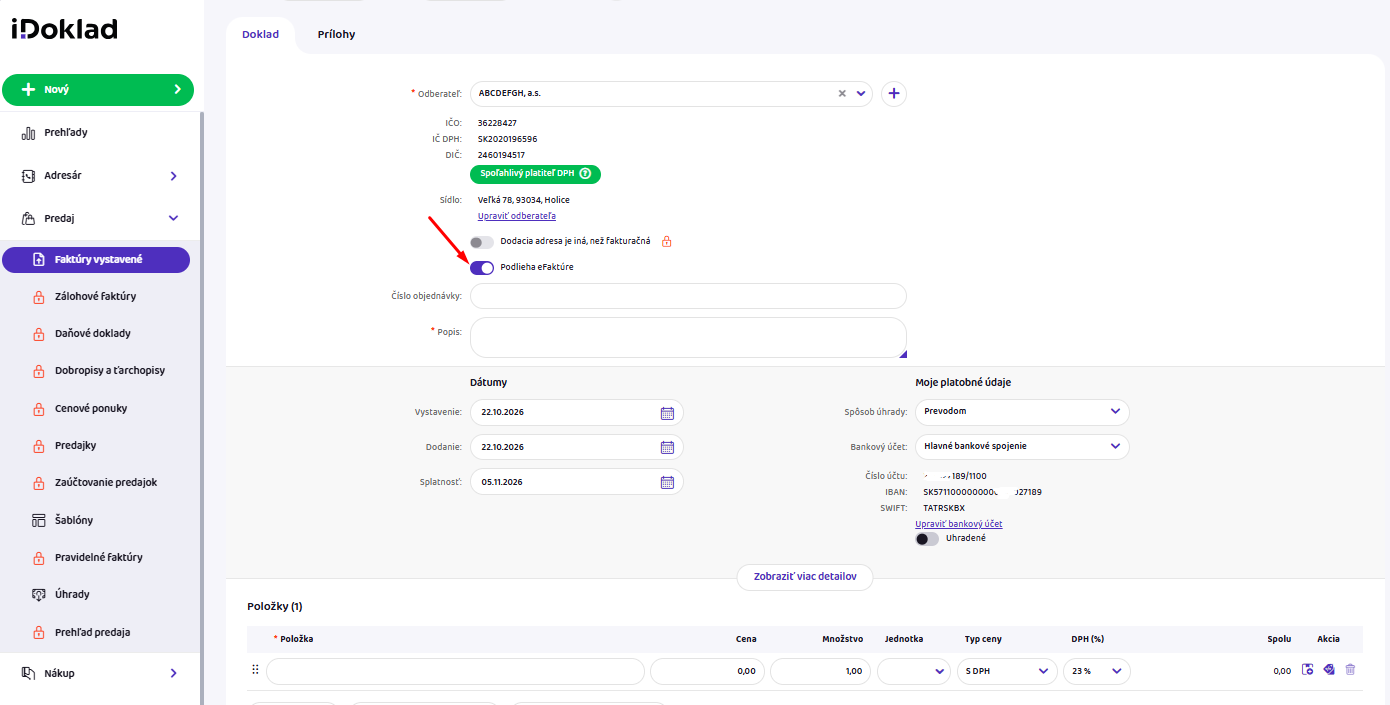
Poznámka: Pri spôsobe úhrady prevodom je potrebné, aby ste mali v ponuke Nastavenie-Banka-Bankové účty uvedený platný IBAN, inak nebude možné faktúru uložiť.
eFaktúry môžete z iDokladu odosielať týmito spôsobmi:
- Odoslať eFaktúru cez Digitálneho poštára – odporúčaná a prednastavená možnosť. Zákazníkovi bude odoslaná elektronická faktúra vo formáte XML.
- Odoslať e-mailom – doklad odošlete zákazníkovi bežným e-mailom. Túto možnosť použite iba v prípade, že máte so zákazníkom tento spôsob doručenia dohodnutý.
- Vôbec neodosielať zákazníkovi – doklad nebude zákazníkovi odoslaný. Jeho kópiu však môžete naďalej poslať sebe, účtovníkovi alebo ďalším príjemcom.
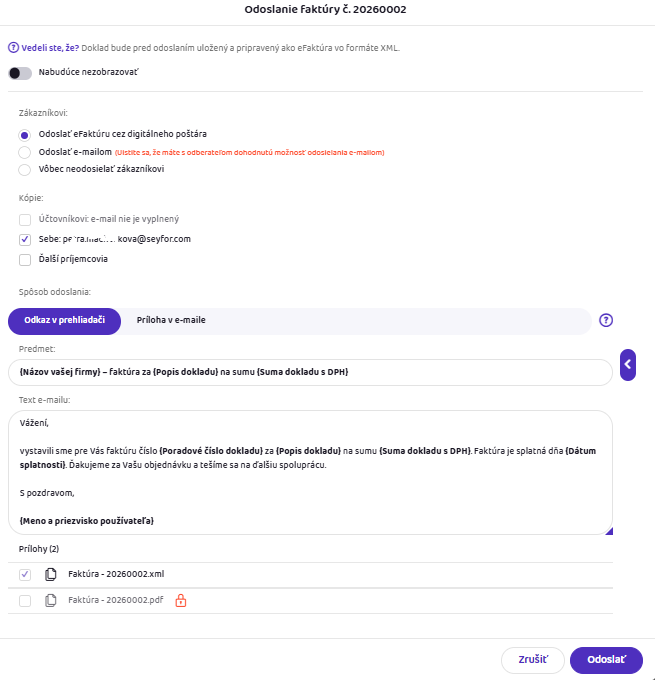
Nezávisle od spôsobu doručenia zákazníkovi môžete v časti Kópie zvoliť, komu chcete zaslať kópiu dokladu e-mailom, a to účtovníkovi, sebe alebo ďalším príjemcom. Pri odoslaní cez Digitálneho poštára je súčasťou dokladu vždy XML eFaktúra. Túto prílohu nie je možné vypnúť – XML je samotná elektronická faktúra.
Podľa nastavenia môžete k eFaktúre pripojiť aj:
- PDF podobu faktúry,
- ďalšie prílohy uložené pri doklade.
Čo sa stane pri odoslaní dokladu
- iDoklad pred odoslaním dokladu skontroluje, či doklad obsahuje všetky údaje potrebné pre eFaktúru. Ak niečo chýba alebo nie je správne, upozorní vás na to a doklad bude potrebné opraviť (napr. uvedenie úplnej adresy odberateľa).
- Súčasne overí, či môže odberateľ prijímať eFaktúry. Ak nie je registrovaný na ich prijímanie, iDoklad vás na to upozorní.
- Po úspešnom odoslaní sa XML eFaktúry uloží k dokladu a iDoklad zaznamená, že eFaktúra bola odoslaná.
- Doklad, ktorý bol úspešne odoslaný cez Peppol, nie je možné cez Digitálneho poštára odoslať znova. Ak potrebujete zmeniť jeho údaje, použite príslušný opravný doklad. Viac tu.
Stavy eFaktúry
Skopírovať link SkopírovanéStavy vidíte pri doklade v stĺpci eFaktúra, ktorý si viete zobraziť cez  Nastavenie zoznamu. Ikona potom rozlišuje stavy ako doručené, odoslané alebo chyba. Faktúra musí odísť v ten istý deň, ktorý je uvedený ako dátum vystavenia. Ak termín odoslania uplynie, v iDoklade sa ikona zvýrazní červenou.
 Odoslané e-mailom – doklad bol úspešne odoslaný na e-mailovú adresu odberateľa.
- E-mail zobrazený – odberateľ otvoril e-mail a zobrazil si doklad (funguje len pri spôsobe odoslania odkazom).
- XML stiahnuté – XML súbor s eFaktúrou bol stiahnutý do vášho zariadenia (neznamená to, že bol odovzdaný odberateľovi).
- Čaká na odoslanie – doklad sa musí odoslať ako eFaktúra, ale zatiaľ nebol odoslaný.
- Po termíne odoslania – doklad sa musí odoslať ako eFaktúra, zatiaľ nebol odoslaný a uplynula lehota na jeho odoslanie.
- Odoslané cez Peppol – doklad bol odovzdaný vášmu digitálnemu poštárovi.
- Čaká na opätovné odoslanie – doklad bol odovzdaný vášmu digitálnemu poštárovi, ale pri jeho ďalšom spracovaní došlo k chybe.
- Doručené cez Peppol – doklad bol úspešne doručený digitálnemu poštárovi odberateľa. Tento konečný stav sa zobrazí len vtedy, ak systém odberateľa posiela potvrdenia o doručení.
Opravy eFaktúr
Skopírovať link Skopírované1. Oprava faktúry vystavenej
eFaktúru odoslanú prostredníctvom siete Peppol nie je možné meniť ani vymazať. Spôsob opravy závisí od typu chyby:
- zníženie ceny, vrátenie položky alebo dodatočná zľava → vystavte dobropis,
- zvýšenie ceny alebo dodatočná suma → podľa situácie vystavte ťarchopis alebo ďalšiu faktúru,
- zmena odberateľa, sadzby DPH alebo iného zásadného údaja → vystavte dobropis na celú pôvodnú faktúru a následne novú správnu faktúru.
- Ak na odoslanom doklade zistíte chybu, opravte ju pomocou opravného daňového dokladu – dobropisu alebo ťarchopisu.
2. Oprava dobropisu
Už odoslaný dobropis nie je možné opraviť jednoduchým prepísaním pôvodných údajov. Postup opravy závisí od toho, ktoré údaje potrebujete zmeniť.
- oprava ceny alebo množstva na dobropise – vystavte k chybnému dobropisu opravný doklad (ťarchopis) v zodpovedajúcej výške. Ak bola napríklad na dobropise uvedená nesprávna cena (napr. -100 € a mala byť len -80 €), opravte iba vzniknutý rozdiel (+20 €).
- oprava zásadných údajov dobropisu ako odberateľa, sadzby DPH alebo režimu zdanenia – vystavte opravný doklad (ťarchopis) k pôvodnému dobropisu v plnej výške, čím sa pôvodná oprava zruší (napr. dobropis bol -100 €, ťarchopis dajte +100 €, výsledok 0 €). Následne vystavte nový dobropis so správnymi údajmi (napr. -80 €).
- Nový dobropis vytvorte k faktúre, ktorej sa oprava skutočne týka.
3. Oprava daňového dokladu k prijatej platbe
Už odoslaný daňový doklad k prijatej platbe nie je možné opraviť jednoduchým prepísaním pôvodných údajov.
- Ak potrebujete zmeniť akýkoľvek údaj na doklade, vystavte k pôvodnému daňovému dokladu opravný daňový doklad, ktorým sa pôvodné plnenie v plnom rozsahu zruší.
- Následne vystavte nový správny daňový doklad k prijatej platbe zálohovej faktúry. Nový doklad tak zostane naviazaný na úhradu zálohovej faktúry, ku ktorej bol vystavený.
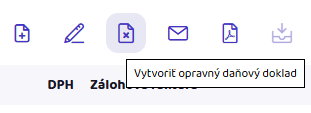
Upozornenie: Používateľ Bezplatného predplatného, vie vystaviť eFaktúry v iDoklade ako predtým. Keď urobí chybu a potrebuje vystaviť opravný daňový doklad, tak je nutné prejsť na platené predplatné, ktoré obsahuje dobropisy a ťarchopisy.