Ako aktivovať Digitálneho poštára Seyfor Slovensko
Skopírovať link SkopírovanéDigitálneho poštára Seyfor Slovensko si aktivujete v niekoľkých krokoch. Najskôr si ho vyberiete na portáli Finančnej správy, následne dokončíte registráciu a získate prístupové údaje, ktoré vložíte do iDokladu.
Plánujete využívať Digitálneho poštára Seyfor prostredníctvom iDokladu?
V tom prípade vám odporúčame s jeho registráciou ešte chvíľu počkať. Prepojenie digitálneho poštára s iDokladom bude dostupné od 5. novembra 2026.
Ak by ste sa zaregistrovali skôr, mohli by ste dočasne stratiť prístup k prijatým eFaktúram, pretože ich zatiaľ nebude možné spracovávať v iDoklade.
Odporúčame vám preto začať s registráciou až od 5. novembra 2026, keď už bude prepojenie s iDokladom dostupné.
Čo budete potrebovať
Pred začiatkom registrácie si pripravte prístup do portálu Finančnej správy (eID / občiansky preukaz alebo identifikátor a heslo), DIČ spoločnosti, e-mail a telefónne číslo.
Ako bude registrácia prebiehať
- Vyberiete si Seyfor Slovensko ako digitálneho poštára na portáli Finančnej správy.
- Dokončíte registráciu prostredníctvom formulára Seyfor Slovensko.
- Na portáli digitálneho poštára si vygenerujete Client ID a Client Secret.
- Prístupové údaje vložíte do nastavenia eFaktúry v iDoklade.
Viac informácií: https://www.seyfor.com/sk-sk/digitalny-postar-aktivacia-postup
Výber digitálneho poštára na Finančnej správe
Skopírovať link SkopírovanéRegistráciu na portáli Finančnej správy je potrebné vykonať samostatne. Spoločnosť Seyfor Slovensko, a.s. si môžete vybrať priamo cez uvedený odkaz.
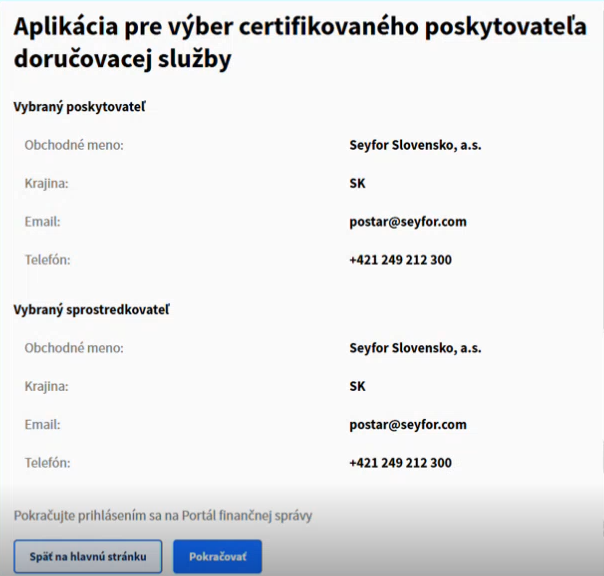
1. Otvorte registračnú stránku
Prejdite na https://vpds.financnasprava.sk/vyber-certifikovaneho-poskytovatela?id=80 . Zobrazí sa spoločnosť Seyfor Slovensko, a.s. ako vybraný poskytovateľ aj sprostredkovateľ. Kliknite na tlačidlo Pokračovať.
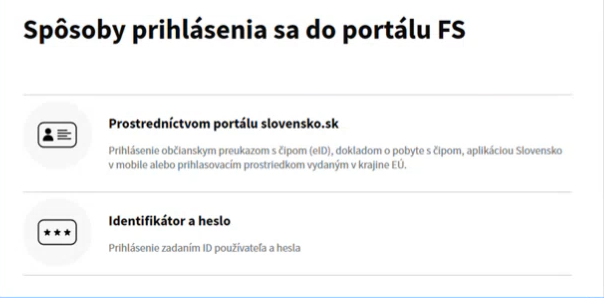
2. Prihláste sa do portálu Finančnej správy
Prihláste sa pomocou eID (občianskeho preukazu) alebo identifikátora a hesla.
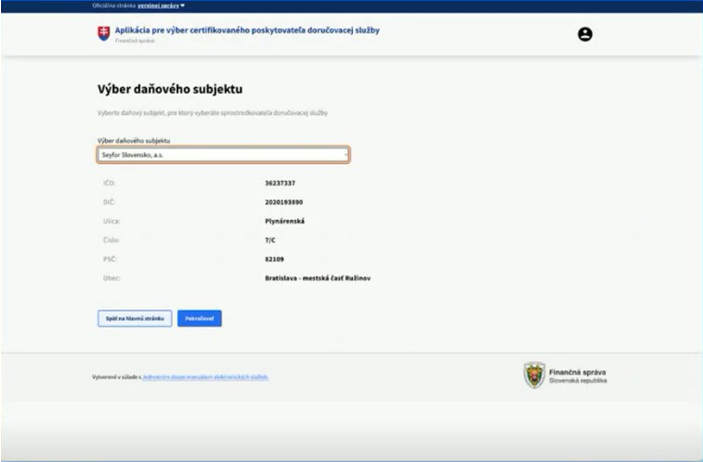
3. Vyberte daňový subjekt
Po prihlásení vyberte spoločnosť, pre ktorú si digitálneho poštára aktivujete.
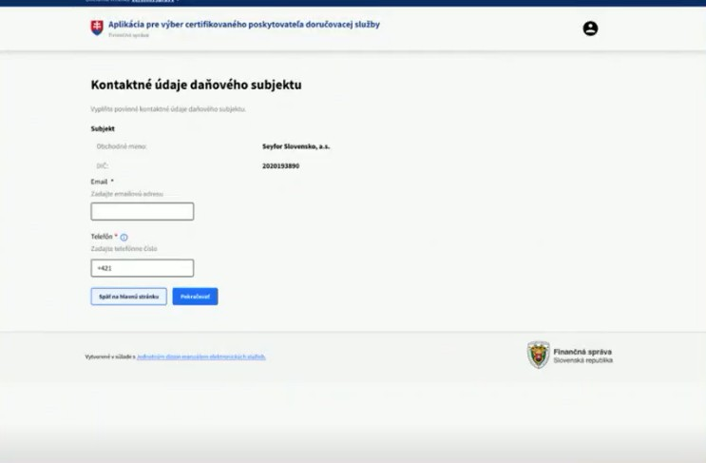
4. Vyplňte e-mail a telefón
Zadajte svoj kontaktný e-mail a telefónne číslo.
5. Skontrolujte a potvrďte údaje
Skontrolujte zobrazenú rekapituláciu údajov a potvrďte ju.
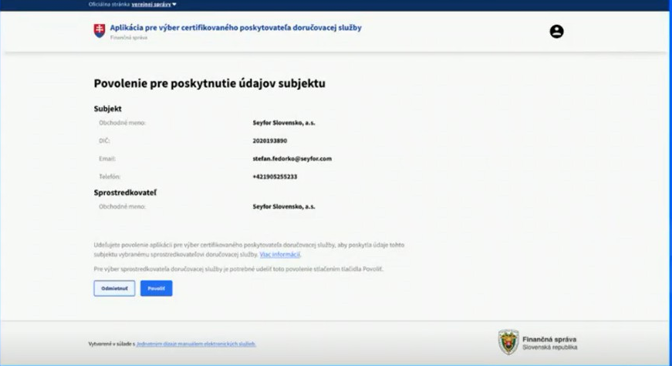
6. Upozornenie na duplicitný výber (ak sa zobrazí)
Ak ste si Seyfor Slovensko vybrali už v minulosti, Finančná správa vás na to upozorní. Upozornenie sa zobrazí iba pri opätovnom výbere rovnakého poštára, nie pri výbere iného poštára v poradí.
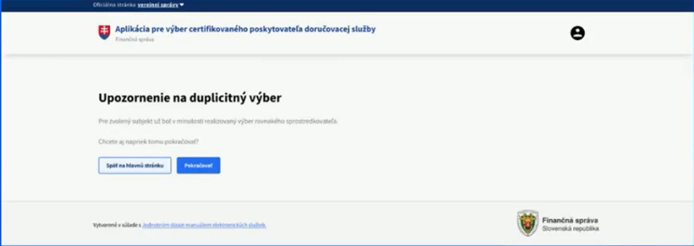
7. Počkajte na e-mail z Finančnej správy
Po dokončení výberu vám príde potvrdzujúci e-mail z Finančnej správy.
Dokončenie registrácie u Seyfor Slovensko
Skopírovať link Skopírované8. Otvorte e-mail „Dokončiť registráciu“
Ak ešte nie ste zapísaní v SMP siete Peppol, dostanete e-mail s výzvou na dokončenie registrácie. V správe nájdete DIČ a názov spoločnosti, pre ktorú registráciu vykonávate. Kliknite na Dokončiť registráciu.
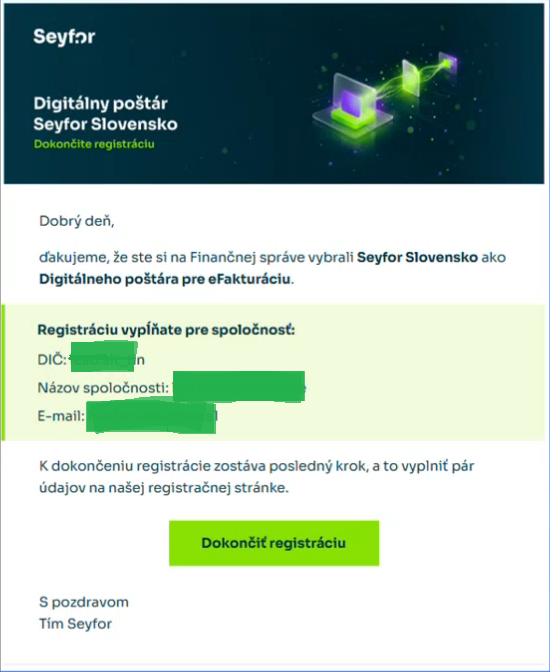
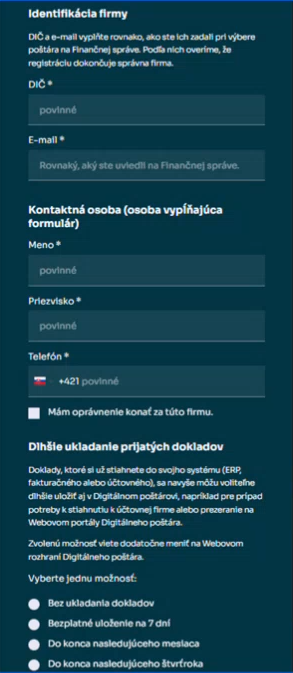
9. Vyplňte registračný formulár
Zadajte rovnaké DIČ a e-mail, aké ste uviedli na portáli Finančnej správy. Následne potvrďte súhlas s VOP a GDPR a vyberte si spôsob dlhodobého ukladania prijatých dokladov. Vo formulári nájdete aj odkaz na cenník. Jednorazový aktivačný poplatok 10 € sa vyberá od januára 2027.
Upozornenie: Ak sa DIČ alebo e-mail nezhodujú s údajmi z Finančnej správy, registráciu nie je možné dokončiť. Dostanete e-mail s výzvou na opätovné vyplnenie formulára. Údaje zadajte presne tak, ako ste ich uviedli na Finančnej správe. Ukážka e-mailu pri nesúhlase registračných údajov:

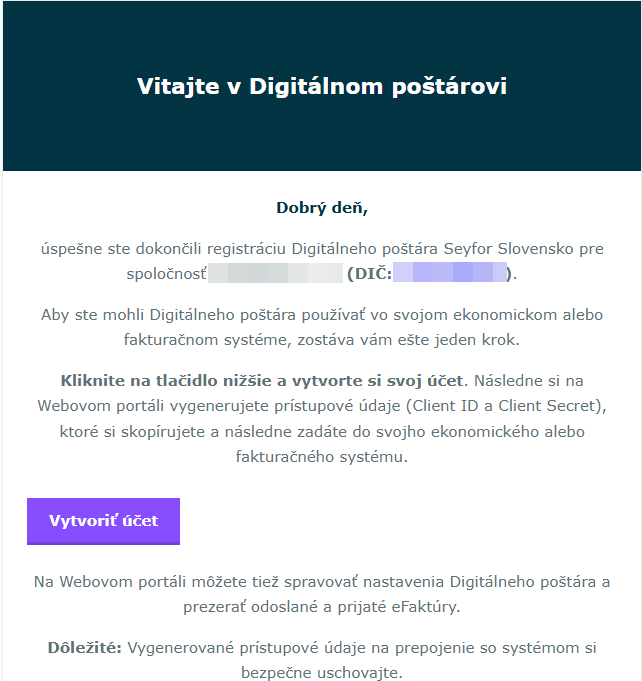
Po dokončení registrácie od nás dostanete e-mail, kde je potrebné do 48 hod. kliknúť na tlačidlo Vytvoriť účet.
Ak už máte iného digitálneho poštára
Skopírovať link SkopírovanéAk už máte registrovaného digitálneho poštára, ďalší postup závisí od vašej situácie
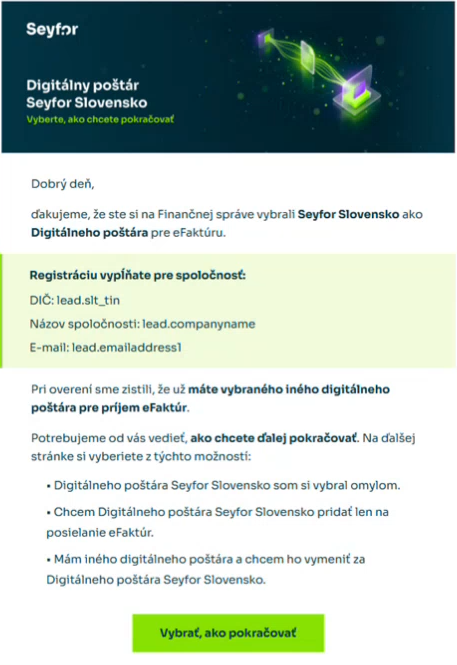
10. Vyberte si vhodnú možnosť
Na ďalšej stránke si vyberte jednu z troch možností:
- Vybral som Seyfor omylom: Nie je potrebné robiť nič ďalšie. Váš pôvodný poštár zostane bez zmeny.
- Seyfor chcem len na posielanie eFaktúr: Pôvodný poštár vám zostane na príjem eFaktúr (na príjem môžete mať iba jedného poštára). Seyfor sa použije len na odosielanie.
- Chcem vymeniť poštára za Seyfor: Môžete zrušiť registráciu u pôvodného poštára a znova vybrať Seyfor na Finančnej správe, alebo si od pôvodného poštára vyžiadať migračný kód a zadať ho na ďalšej stránke.
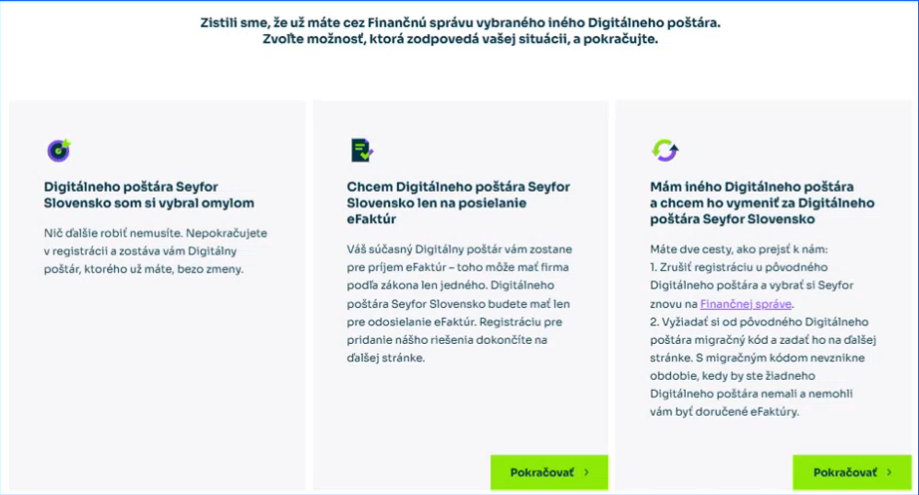
Upozornenie: Migračný kód je vhodnejšia možnosť, pretože nevznikne obdobie bez digitálneho poštára, počas ktorého by vám nemohli prichádzať eFaktúry. Migračné kódy však nemusia podporovať všetci poštári.
Portál digitálneho poštára a prístupové údaje
Skopírovať link Skopírované11. Zaregistrujte sa na portáli digitálneho poštára
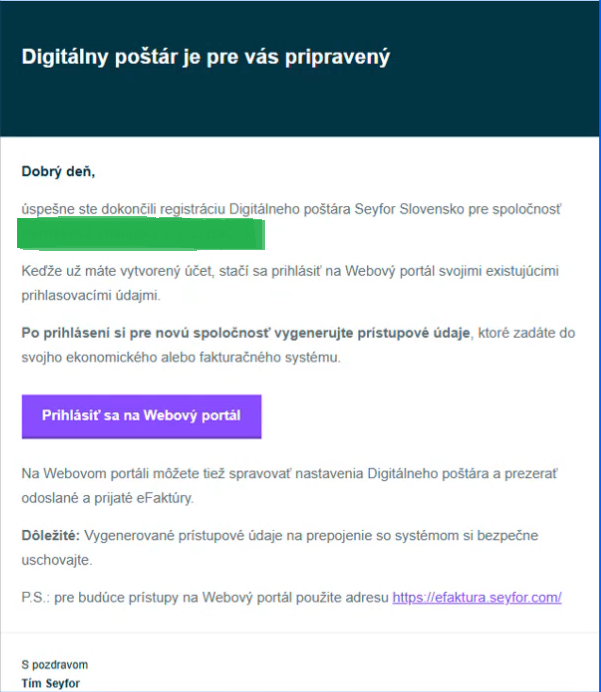
Po dokončení registrácie dostanete e-mail s odkazom na Webový portál digitálneho poštára Seyfor Slovensko. Na portáli sa zaregistrujte a nastavte si heslo. Ak registrujete ďalšiu firmu na rovnaký e-mail, tak Vám príde nasledovné:
12. Prihláste sa a vyberte firmu
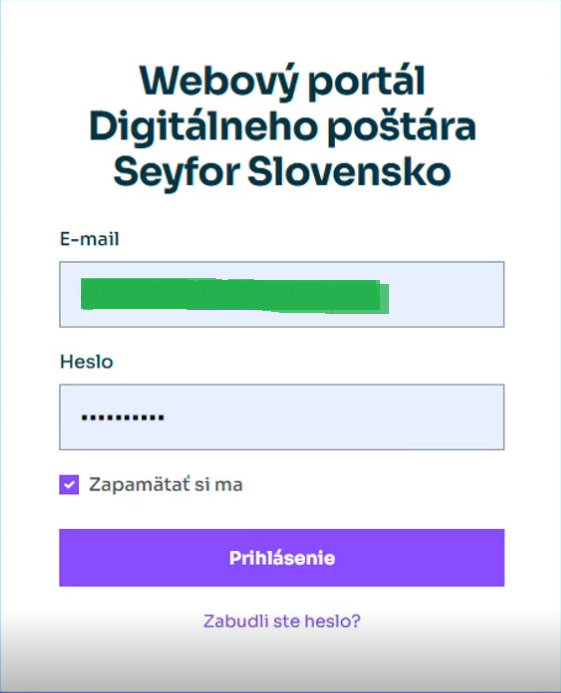
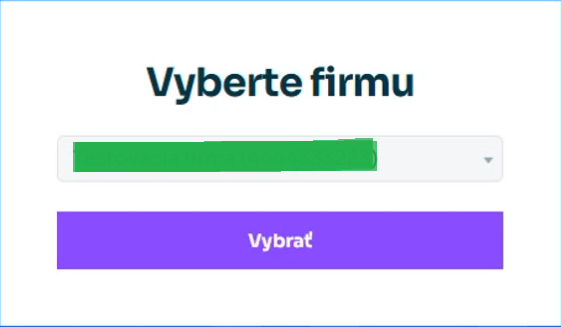
Prihláste sa e-mailom a heslom, ktoré ste si nastavili, a vyberte firmu.
13. Otvorte správu prístupov do ERP
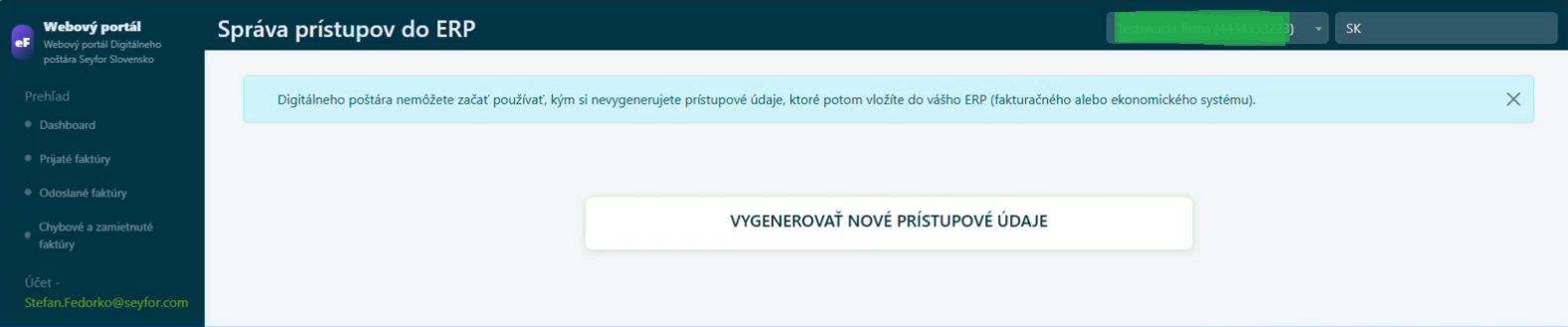
Ak ste ešte negenerovali prístupové údaje, po výbere firmy sa vám zobrazí výzva. Kliknite na Vygenerovať nové prístupové údaje.
14. Zadajte názov prístupu
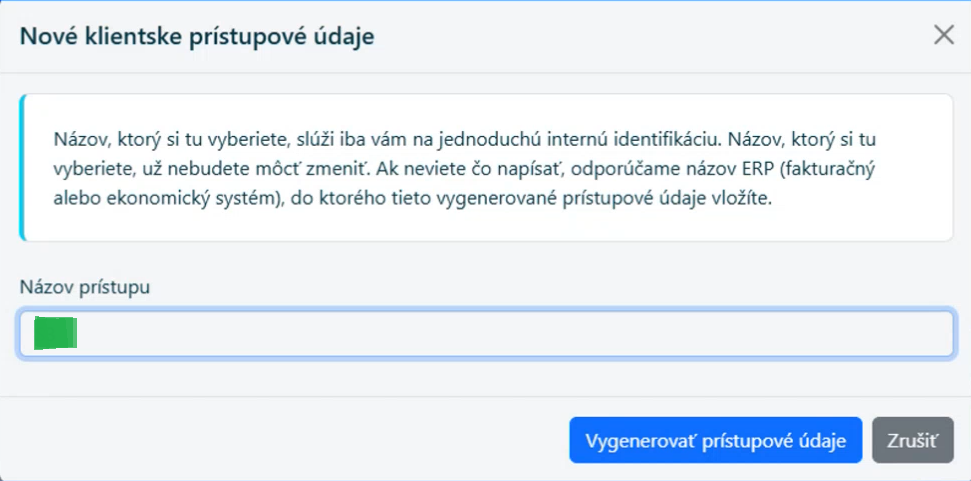
Názov prístupu je voliteľný. Pomôže vám rozlíšiť jednotlivé napojenia, ak pripájate viac systémov.
15. Vygenerujte a skopírujte údaje
Zobrazia sa vám Client ID a Client Secret. Oba údaje skopírujte pomocou tlačidla Kopírovať.
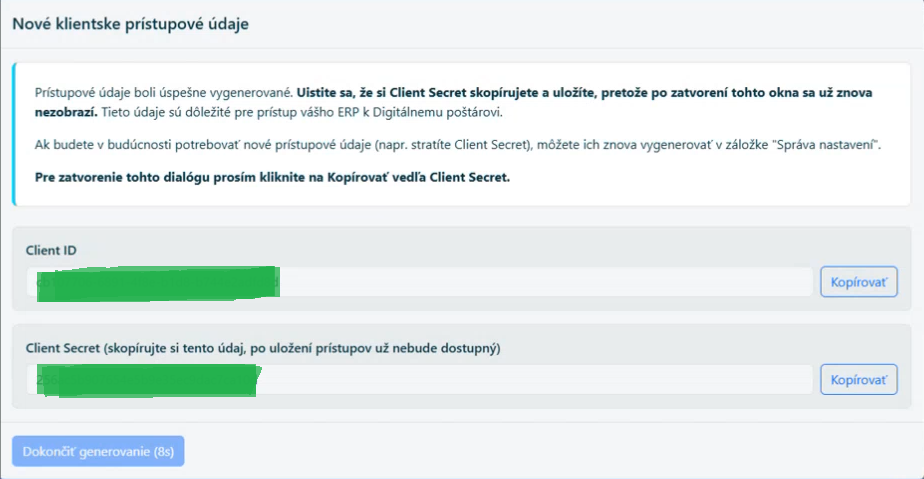
Upozornenie: Client Secret sa po zatvorení okna už nedá znova zobraziť. Bez kliknutia na Kopírovať vás systém nepustí ďalej. Ak prístupové údaje stratíte, budete si musieť vygenerovať nové.
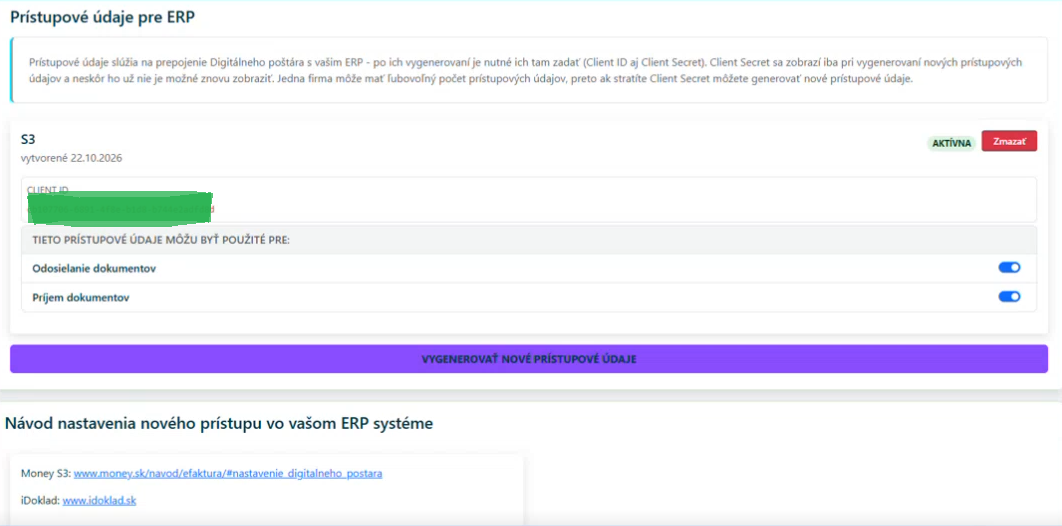
16. Nastavte odosielanie a príjem eFaktúr
Po vygenerovaní údajov si nastavte, či chcete eFaktúry odosielať, prijímať alebo oboje. Na stránke nájdete aj návod na vloženie údajov do ERP systému.
Vloženie prístupových údajov do iDokladu
Skopírovať link SkopírovanéTeraz už stačí prepojiť digitálneho poštára s iDokladom. Na to budete potrebovať Client ID a Client Secret, ktoré ste si vygenerovali na portáli digitálneho poštára.
Nastavenie prvého spojenia
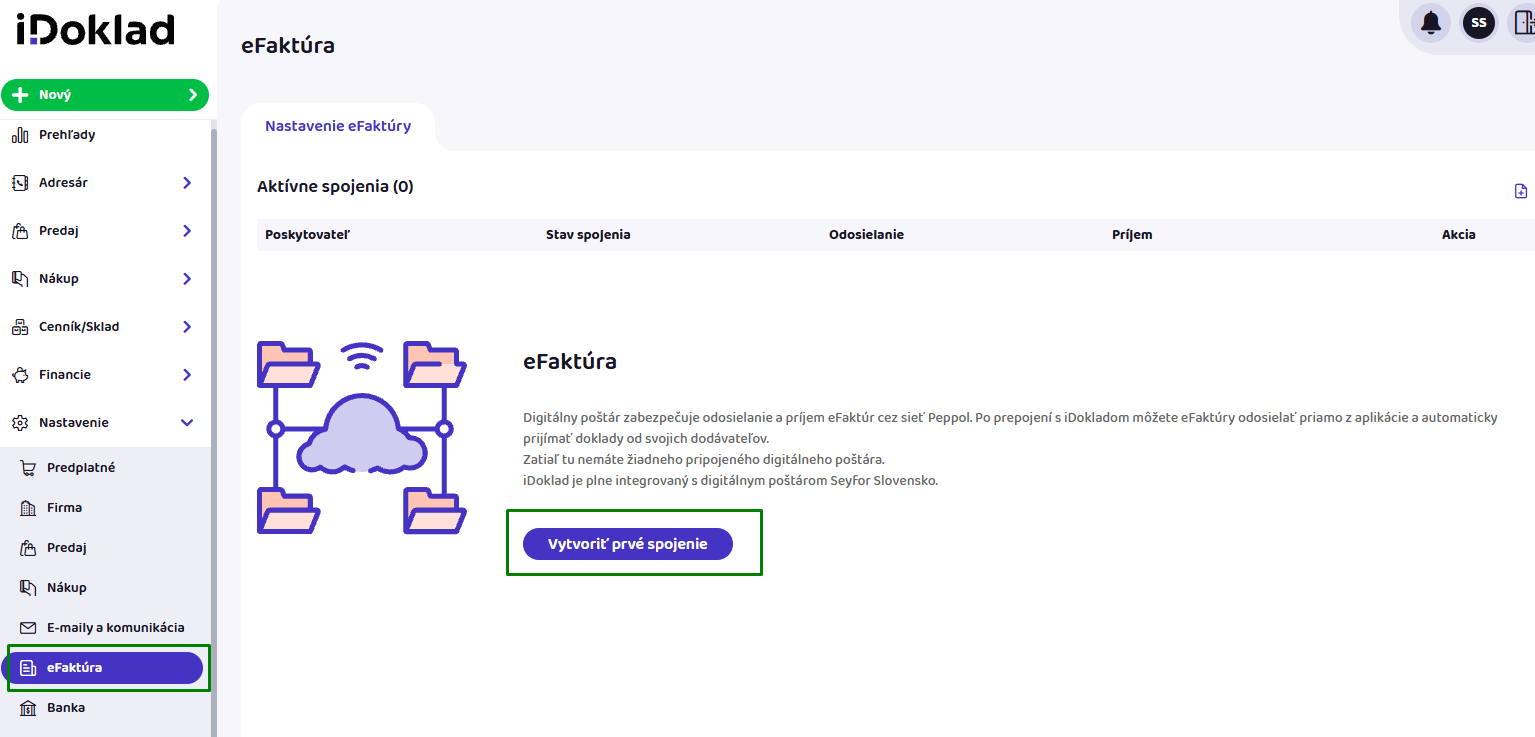
V iDoklade prejdite do časti Nastavenia – eFaktúra a kliknite na tlačidlo Vytvoriť prvé spojenie.
Digitálny poštár je predvolený Seyfor Slovensko (iný sa nedá zvoliť) a do príslušných polí vložte svoje Client ID a Client Secret.
Ďalej vyberte, ako chcete digitálneho poštára v iDoklade využívať. Môžete si nastaviť odosielanie eFaktúr, ich prijímanie alebo oboje.
Následne zvoľte ďalšie nastavenia podľa svojich potrieb.
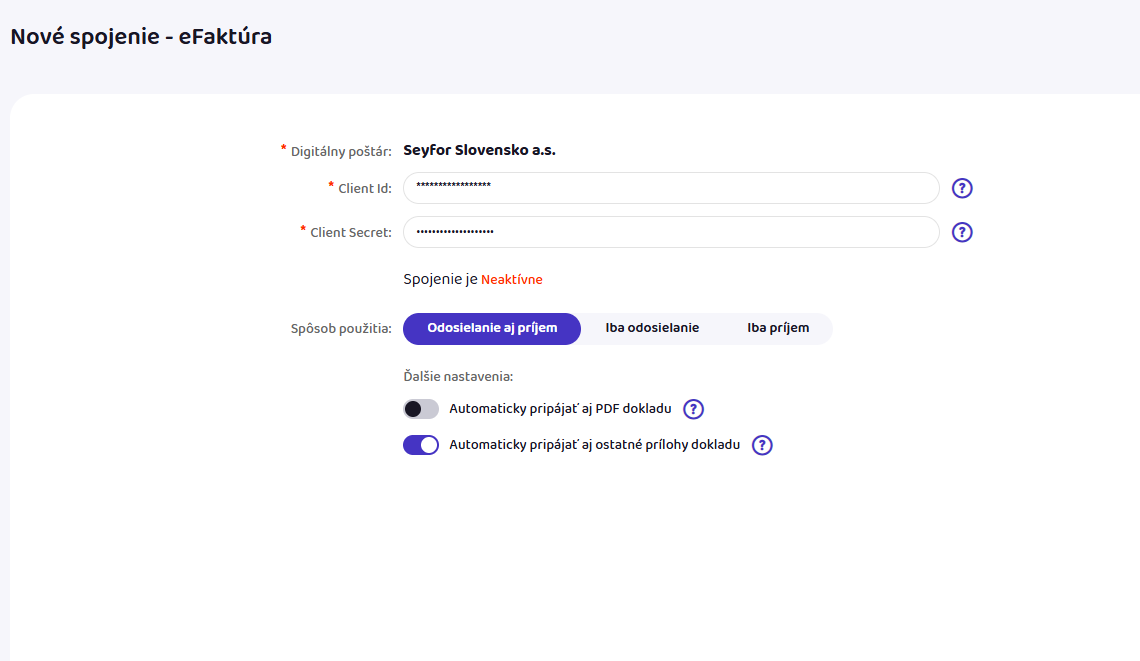
Po vyplnení všetkých údajov nastavenie uložte. V sekcii Nastavenia → eFaktúra následne uvidíte informácie o nastavenom spojení s digitálnym poštárom.

Dôležité: Po nastavení digitálneho poštára už nebude možné v sekcii Nastavenie – Firma upravovať údaje IČO a DIČ.