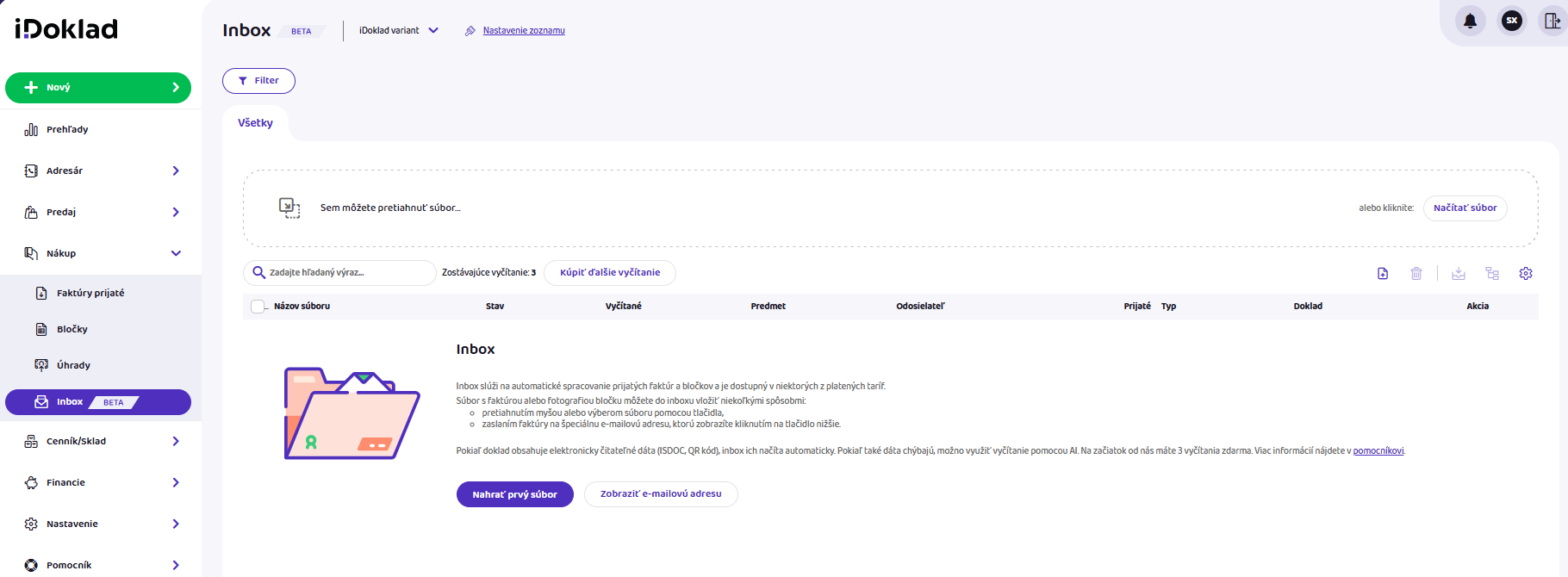
Inbox
Skopírovať link SkopírovanéInbox v iDoklade prináša jednoduchší spôsob, ako pracovať s dokladmi. Faktúry a bločky vám môžu chodiť priamo do aplikácie, kde ich ľahko vyčítate a spracujete. Menej prepisovania, menej hľadania a viac poriadku v dokladoch.
Inbox je vaša nová virtuálna schránka na doklady priamo v iDoklade (pre Obľúbené a Prémiové predplatné). Slúži na to, aby ste mali všetky prijaté dokumenty na jednom mieste a mohli ich rovno spracovať. Vďaka automatickému načítaniu a vyčítaniu dokladov prácu s nimi výrazne zrýchlite.
Doklady do Inboxu môžete dostať niekoľkými spôsobmi:
- preposlaním na vlastnú e-mailovú adresu Inboxu,
- ručným nahraním súboru,
- alebo hromadným nahraním viacerých dokumentov naraz.
Akonáhle doklad dorazí, môžete ho uložiť ako prijatú faktúru, bloček, prípadne ho pripojiť ako prílohu k existujúcemu dokladu.
Spôsoby prenosu dokladov do Inboxu
- E-mailom na unikátnu e-mailovú adresu
- Priamym nahrávaním v aplikácii
1. Doklady zaslané e-mailom na unikátnu e-mailovú adresu
Podmienkou pre bezproblémové prijímanie dokladov zasielaných e-mailom do inboxu je zapnutý prepínač Automaticky vyzdvihovať inbox v časti Nastavenie-Nákup-Inbox s vygenerovanou unikátnou e-mailovou adresou alebo v kapitole Nákup-Inbox kliknúť na tlačidlo Zobraziť e-mailovú adresu.
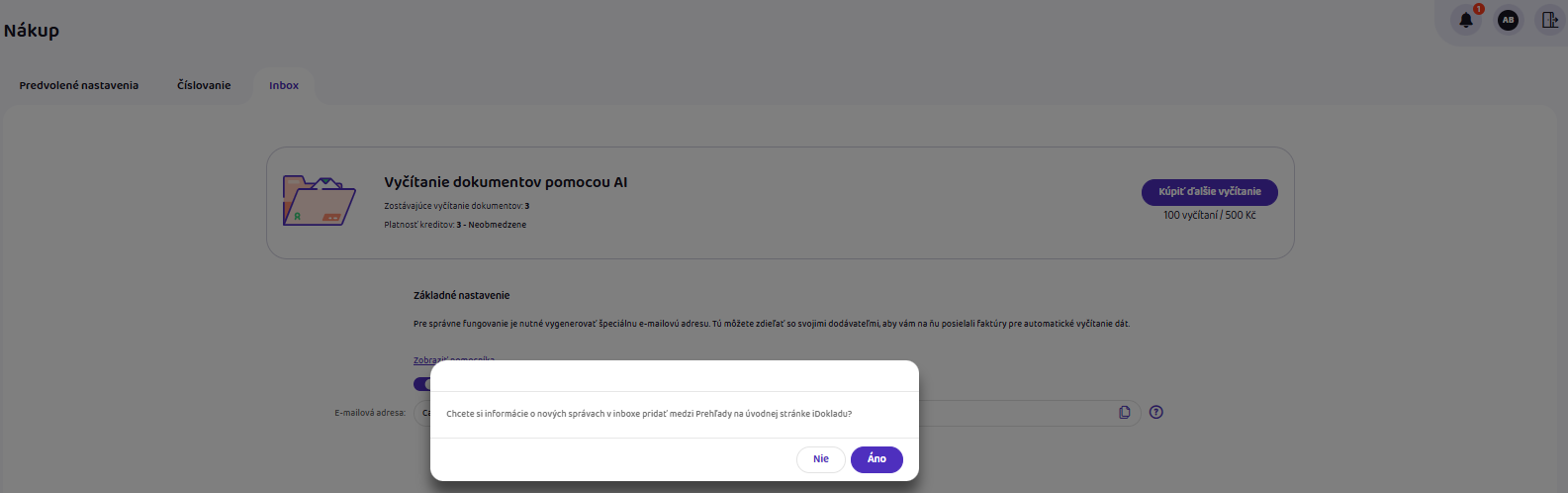
Po vygenerovaní si môžete informácie o nových správach v inboxe pridať medzi Prehľady na úvodnej stránke iDokladu a nezabudnite Uložiť.
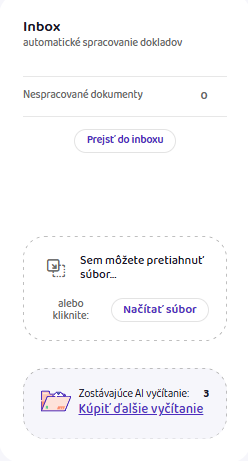
Každá agenda má vlastnú unikátnu e-mailovú adresu. Tú stačí zdieľať s dodávateľmi alebo si na ňu preposielať doklady z vášho e-mailu.
TIP: Ak zdieľate e-mailovú adresu Inboxu so svojim dodávateľom, odporučte mu, aby doklady posielal ako prílohu, ideálne vo formáte PDF. Zaistíte tým správne načítanie a spracovanie dokumentu.
Dôležité je, že Inbox pracuje iba s prílohami. Pokiaľ príde e-mail bez prílohy, nijako sa nespracuje.
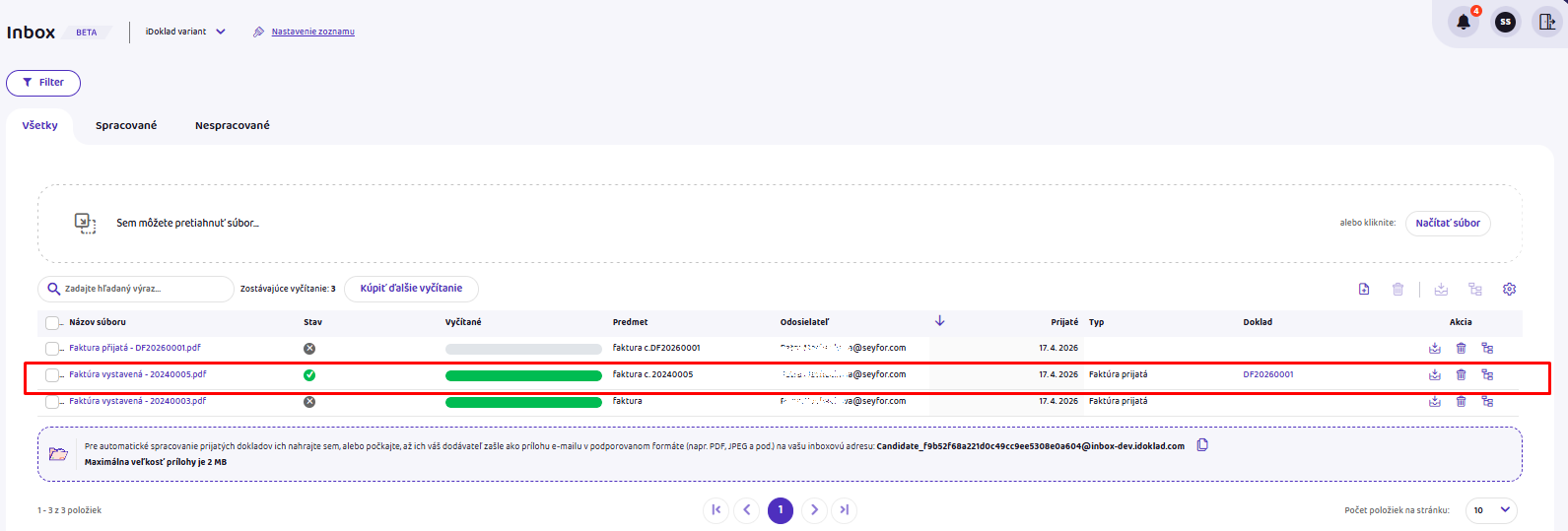
Akonáhle doklad dorazí do Inboxu, iDoklad sa ho pokúsi automaticky rozpoznať a vyčítať. Stĺpec Typ a Doklad nie je vyplnený v prípade, že faktúra neobsahuje ISDOC, QR kód, alebo iný elektronicky čitateľný zdroj, či nie je zrejmé, o aký typ dokladov sa jedná.
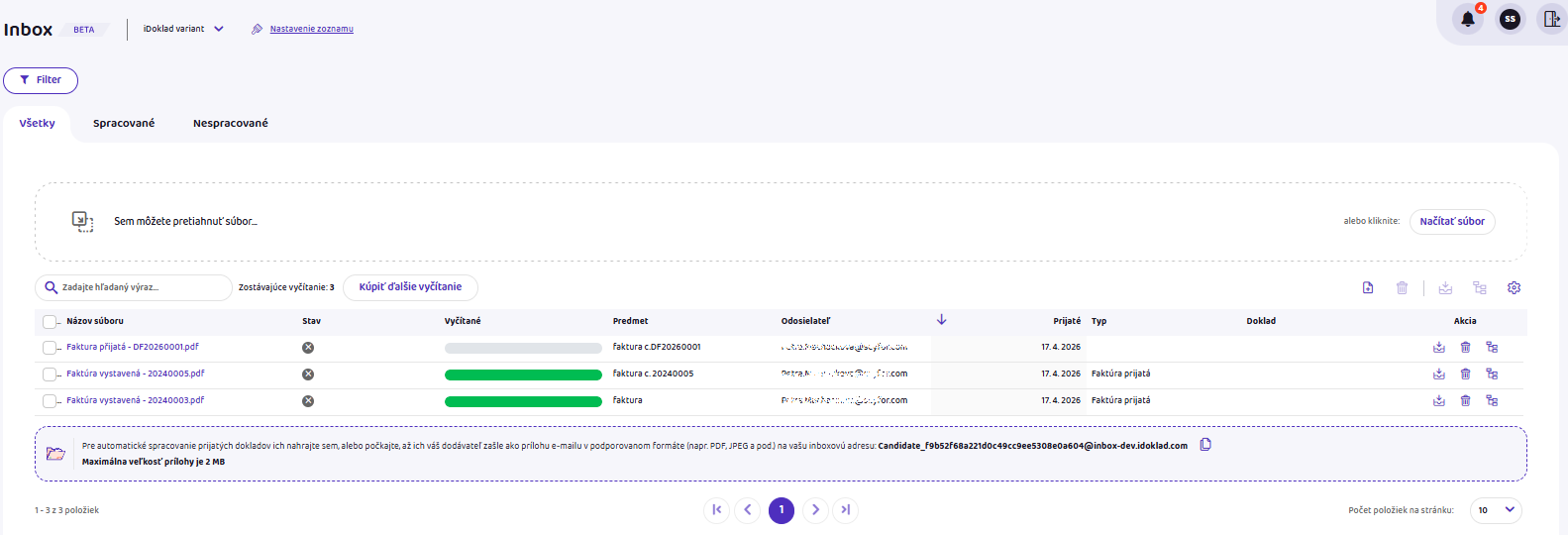
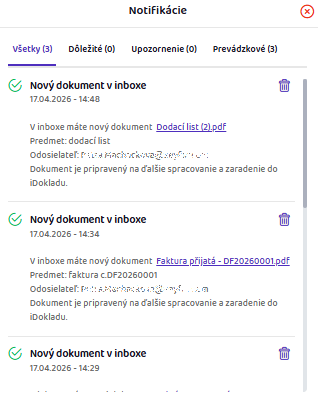
Súčasne dostanete notifikačnú správu o novom dokumente v Inboxe:
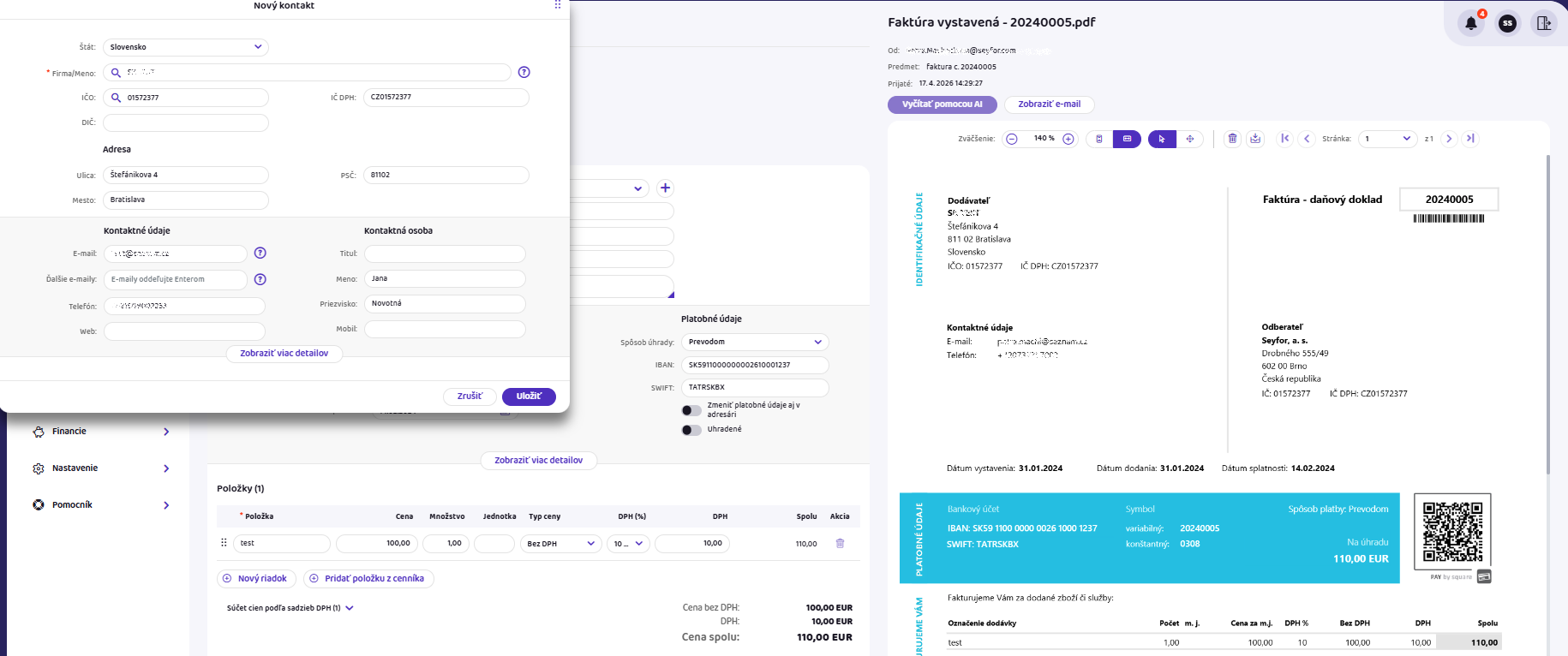
Po otvorení dokladu, kde už došlo k vyčítaniu a iDoklad vyhodnotil o aký typ dokladu sa jedná, sa najskôr zobrazí okno so zobrazením nového kontaktu, pretože sa jedná o nový kontakt, ktorý nie je uvedený v Adresári. Nový kontakt môžete buď Uložiť, alebo Zrušiť a pridať iný kontakt.
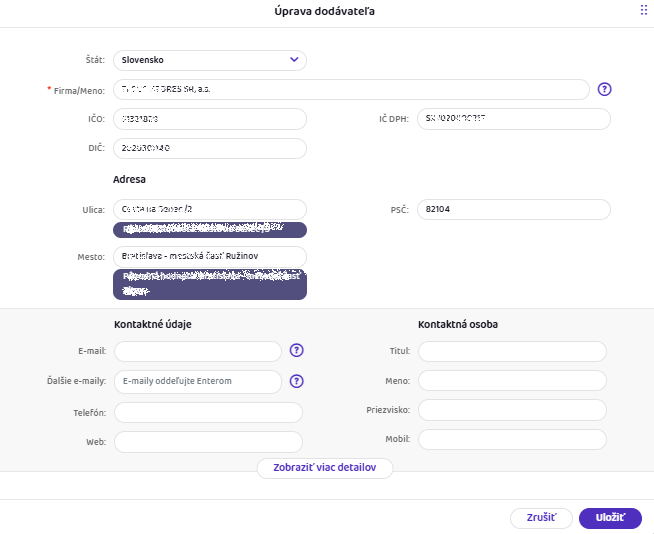
Pokiaľ kontakt už uložený je, ale obsahuje odlišné údaje od vyčítaného dokladu (napríklad je uložený s neaktuálnou adresou), tak vás iDoklad upozorní na zmeny.
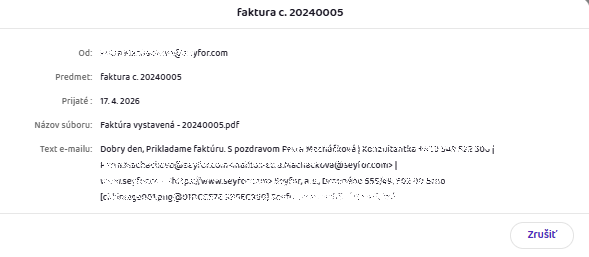
Keďže došlo k vyčítaniu dokladu, tlačidlo Vyčítať pomocou AI je neaktívne. Kliknutím na tlačidlo Zobraziť email môžete vidieť detail e-mailu.
Ak pri kontrole prenesených údajov zistíte, že niektorý údaj nie je prenesený, môžete kliknúť na tlačidlo Vybrať (ikona kurzora), označiť niektorý z údajov a vložiť ho do príslušného poľa na ľavej strane. Zobrazený doklad je možné tiež prispôsobiť na výšku, na šírku, posúvať, stránkovať, zmazať, či stiahnuť, a to kliknutím na príslušné tlačidlo na paneli nástrojov.
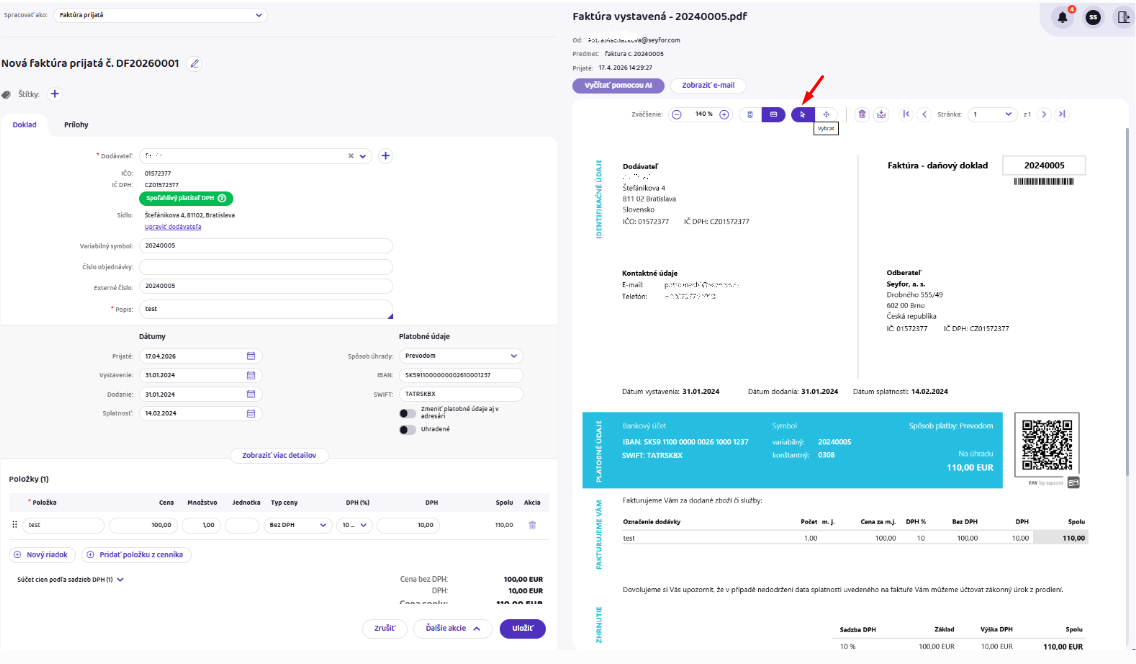
Správne zaradenie typu dokladu vykonáte v poli úplne hore vľavo s názvom Spracovať ako.
Po vykonaní kontroly dokladu je tento možné buď ďalej editovať, alebo uložiť kliknutím na tlačidlo Uložiť . Po uložení dokladu sa tento presunie medzi príslušné doklady a doklad je týmto spracovaný.
2. Priamym nahrávaním v aplikácii
Okrem e-mailu môžete využiť aj priame nahrávanie v aplikácii. To sa hodí napríklad pre bločky alebo dokumenty uložené v počítači. Naraz môžete nahrať aj väčšie množstvo súborov, čo zrýchli spracovanie.
Doklad (napr. naskenovaný bloček) môžete vložiť do Inboxu buď pretiahnutím súboru alebo kliknutím na tlačidlo Načítať súbor a potom príp. využiť tlačidlo Vyčítať pomocou AI . Nový kontakt môžete uložiť do Adresára.
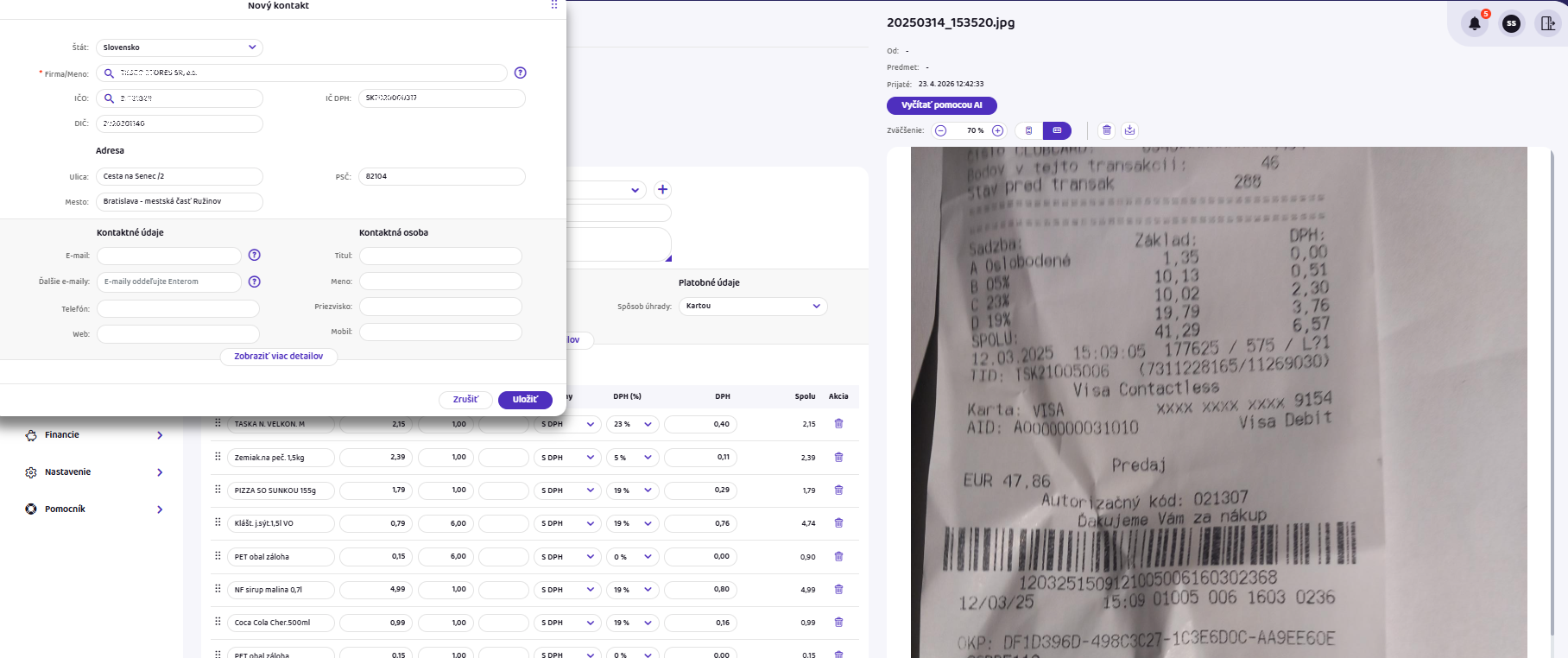
Upravíte typ dokumentu, vykonáte kontrolu obsahu a potom uložíte. Súčasťou vytvoreného bločka s hotovostným spôsobom úhrady je tiež výdavkový pokladničný doklad v sekcii Financie-Pokladnica.
Poznámka: podporované dátové formáty: PDF, PNG, ISDOC, ISDOCX, JPG, JPEG, CSV, XLS, XLSX, XML, DOC, TXT, ZIP, DOCX, ODS, BMP, TIFF, RTF, RAR.
Ďalšie úpravy v Inboxe
Skopírovať link SkopírovanéPokiaľ niečo uložíte nesprávne, ľahko to opravíte.
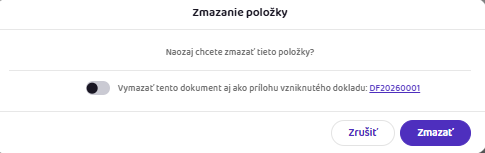
Ak si prajete dokument z inboxu zmazať, iDoklad sa spýta, či si prajete zmazať aj prílohu vytvoreného dokladu. Vytvorený doklad by potom neobsahoval pôvodný zaslaný doklad.
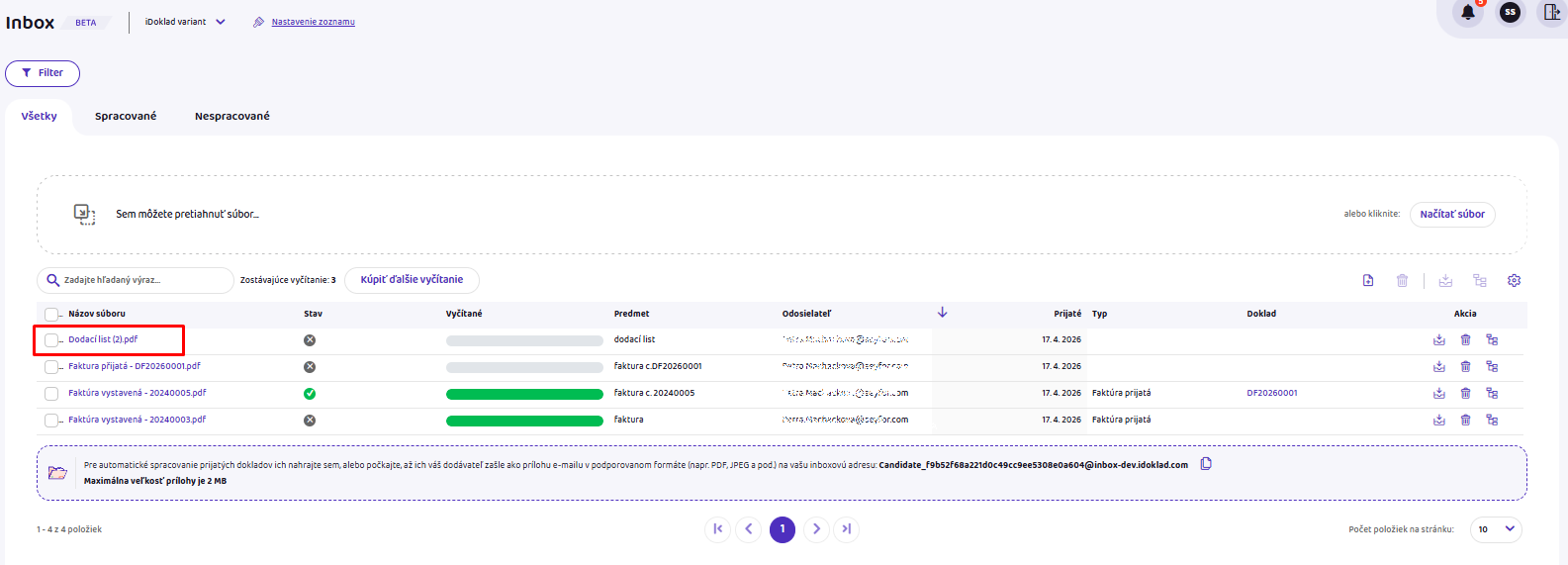
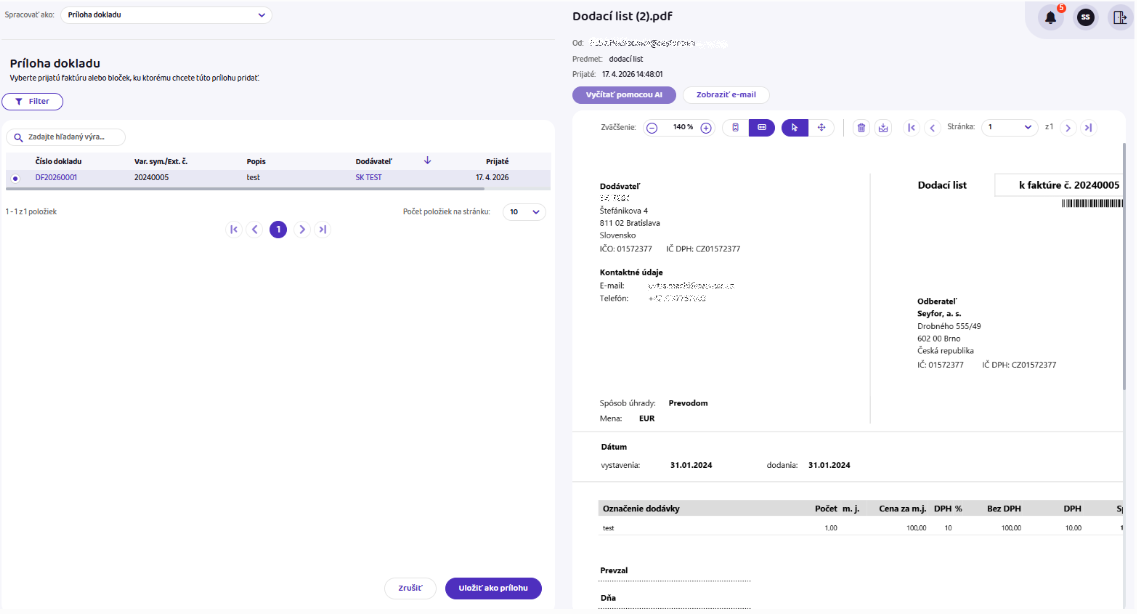
Ak si prajete k už vytvorenému dokladu pridať ďalšiu prílohu, napr. dodací list, zvoľte v rolovacom okienku Spracovať ako: Príloha dokladu a vyberte príslušný doklad. Kliknite na tlačidlo Uložiť ako prílohu
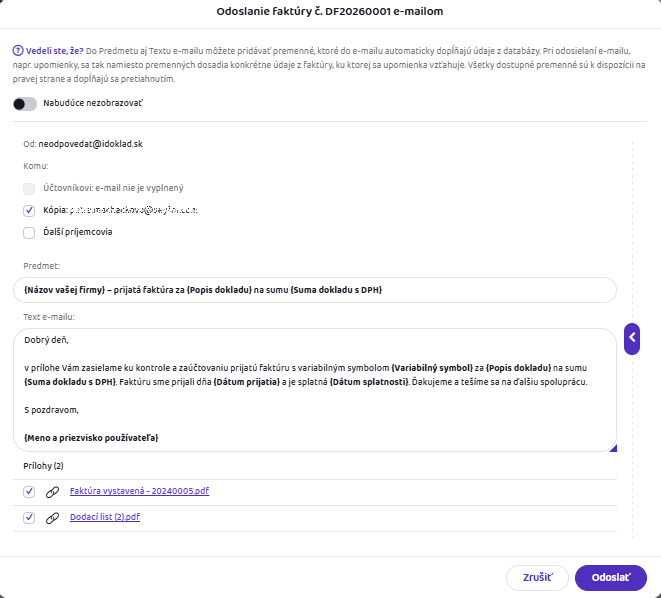
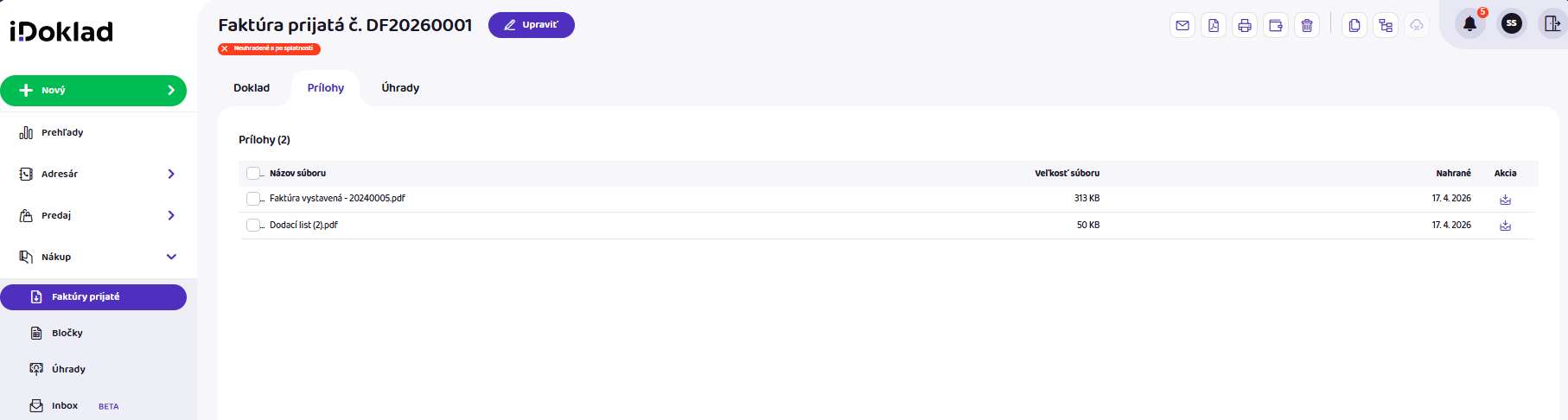
Výsledkom je potom doklad s 2 prílohami
V prípade, že si prajete doklad odpárovať, v ponuke Nákup-Inbox kliknite na názov súboru a potom na tlačidlo Odpojiť dokument
Ikony v Inboxe
Skopírovať link Skopírované Väzby – zobrazíte si väzby na súvisiace doklady, ktoré sa vzťahujú k vybranému dokladu či súboru v Inboxe.
V zozname súborov v Inboxe v stĺpci Stav vidíte ikony označujúce stav spracovania súboru. Ak na ikonu nadídete myšou, zobrazí sa vám vysvetlivka:
Zatiaľ nespracované – nespracované doklady
Spracované – spracované doklady
Vyčítanie dát pomocou AI
Skopírovať link SkopírovanéInbox kombinuje automatické vyčítanie s využitím umelej inteligencie (AI). Vďaka tomu zvládne spracovať ako štruktúrované faktúry, tak aj menej prehľadné dokumenty.
Automatika funguje tam, kde má k dispozícii jasné dáta. AI potom pomáha v situáciách, kedy je potrebné informácie „dovyčítať“ z dokumentu.
Výsledok je vždy dobré skontrolovať, najmä pri účtenkách alebo zložitejších dokladoch. Inbox vám ale výrazne skráti čas, ktorý by ste inak strávili ručným prepisovaním údajov.
Vyčítanie dokumentov pomocou AI je spoplatnené. Funguje to nasledovne:
- Na začiatku získate 3 vyčítania zadarmo, aby ste si Inbox mohli vyskúšať. Tieto kredity zadarmo majú neobmedzenú platnosť.
- 1 kredit = 1 vyčítaný dokument,
- kredity sa dokupujú v balíčkoch po 100 kreditoch, ich platnosť je 1 rok.
Pokiaľ nemáte dostatok kreditov, dobite sa ich prosím v sekcii Nastavenie-Predplatné.
Otvorte v Inboxe súbor a kliknite na tlačidlo Vyčítať pomocou AI
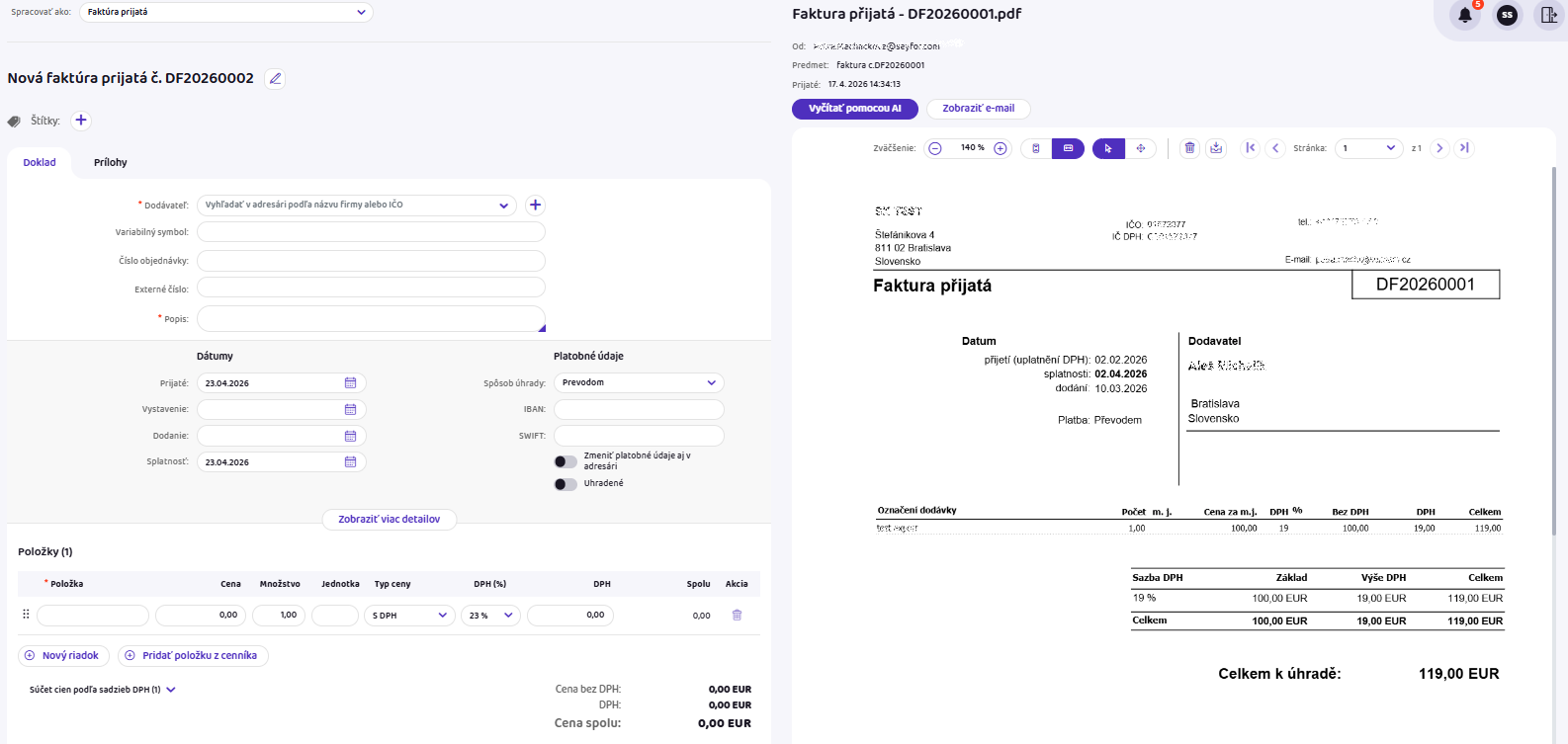
Po vykonaní kontroly a prípadných úprav je možné doklad uložiť.
Kvalita vstupu je pre AI zásadná.
Poznámka: Umelá inteligencia vám ušetrí čas, ale občas sa môže pomýliť. Pred uložením dokladu preto odporúčame dáta ešte skontrolovať.
Zasielanie dokladov účtovníkovi
Skopírovať link SkopírovanéPokiaľ posielate doklad vytvorený spracovaním dokladu z Inboxu e-mailom svojmu účtovníkovi, súčasťou prílohy sú doklady zaslané do Inboxu a odkaz na tieto prílohy z Inboxu má platnosť 2 roky.