Nastavenie – Používateľ
Skopírovať link SkopírovanéNastavenie používateľa vykonáte kliknutím v ľavom menu na Nastavenie → Používateľ.
Prihlasovacie údaje
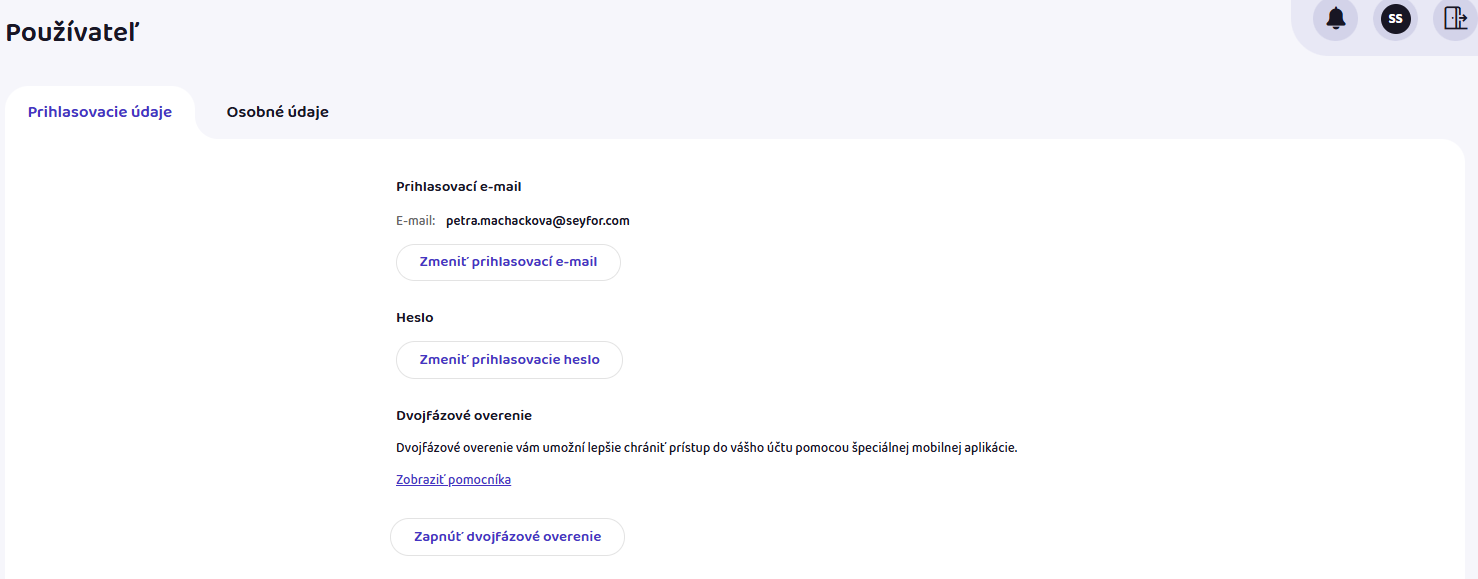
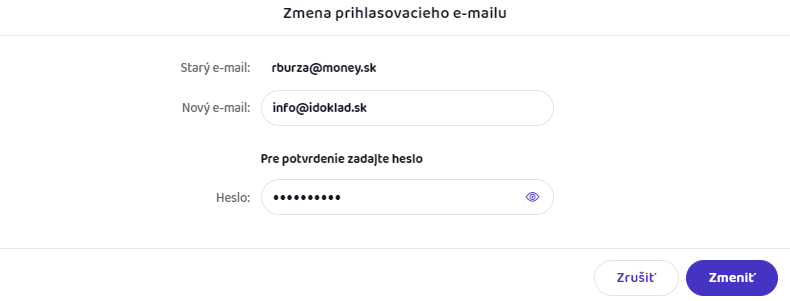
Skopírovať link SkopírovanéPrihlasovací e-mail – e-mailovú adresu, ktorú ste uviedli pri registrácii do iDokladu, upravíte kliknutím na odkaz Zmeniť prihlasovací e-mail. Otvorí sa okno, v ktorom vyplníte nový e-mail a zmenu potvrdíte zadaním hesla, ktoré používate na prihlásenie. Potom kliknete na tlačidloZmeniť. Na zadanú novú e-mailovú adresu príde overovací email a zmena sa vykoná až po jeho potvrdení. Kým ho nepotvrdíte, do iDokladu sa môžete stále prihlásiť pomocou pôvodného e-mailu.
Heslo – po kliknutí na tlačidlo Zmeniť prihlasovacie heslo môžete zadať nové heslo, ktorým sa budete prihlasovať do svojho účtu v iDoklade. Heslo zadajte kvôli kontrole správnosti dvakrát, kliknutím na ikonu  zadávané heslo zobrazíte. Potom kliknite na tlačidloZmeniť.
Dvojfaktorové overenie
Skopírovať link SkopírovanéDvojfaktorové overenie (2FA) prináša vyššiu úroveň zabezpečenia vášho účtu. Pri prihlásení okrem hesla zadáte aj jednorazový overovací kód (OTP), takže sa do vášho účtu nedostane nikto nepovolaný – ani v prípade, že by poznal vaše heslo.
Pokiaľ si prajete využívať prihlasovanie do iDokladu pomocou dvojfaktorového overenia, tu je postup:
1. Zapnite túto možnosť v ponuke Nastavenie-Používateľský účet na záložke Prihlasovacie údaje kliknutím na tlačidlo Zapnúť dvojfázové overenie
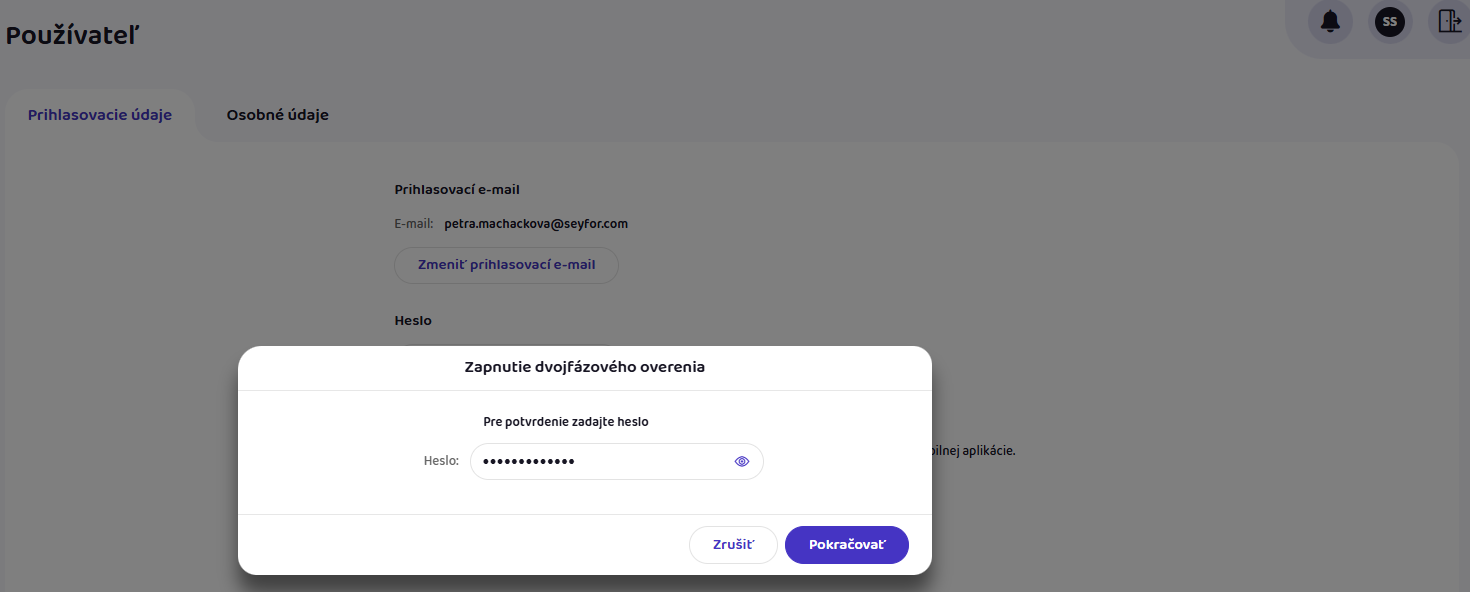
2. Zadajte svoje prihlasovacie heslo a kliknite na tlačidlo Pokračovať
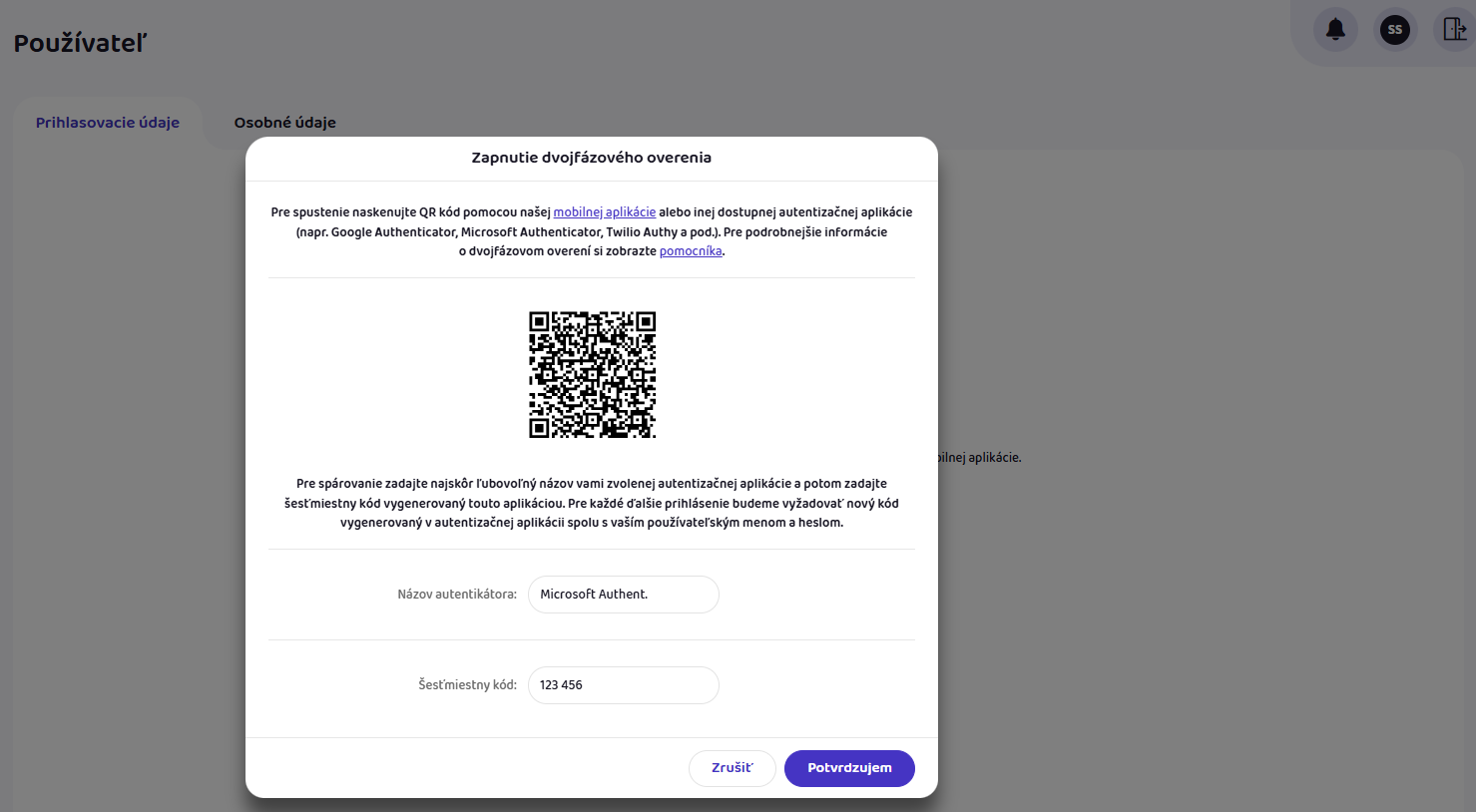
3. Zobrazí sa QR kód, ktorý naskenujete pomocou autentikačnej aplikácie. Zvoľte si/stiahnite si autentizačnú aplikáciu pre generovanie jednorazových kódov, kam naskenujete QR kód z iDokladu. Napr. mobilnú aplikáciu iDokladu alebo iné dostupné autentizačné aplikácie. V mobilnej aplikácii iDokladu na prihlasovacej stránke kliknite na tlačidlo Dvojfázové overenie a v ďalšom kroku kliknite na tlačidlo Párovať účet. Naskenujte QR kód vo Vami vybranej aplikácii, vložte názov autentikátora a vygenerovaný jednorazový šesťmiestny kód z autentizačnej aplikácie. Kliknite na tlačidlo Potvrdzujem
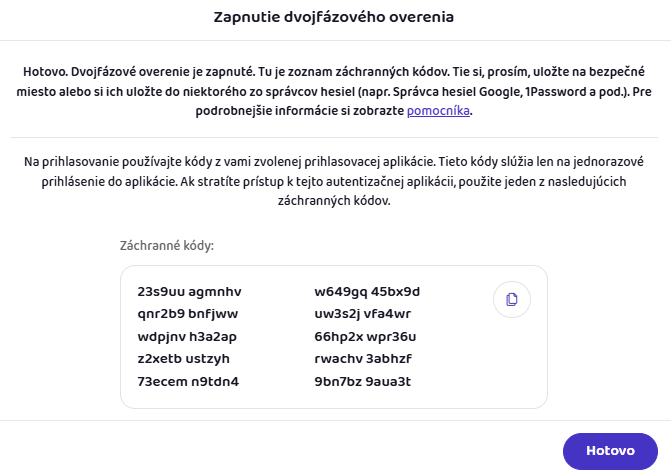
4. Po aktivácii dvojfázového overenia sa vygeneruje sada 10 jednorazových záchranných kódov, ktoré si prosím uložte na bezpečné miesto. Po použití kódu tento kód automaticky zo zoznamu zmizne. Záchranné kódy slúžia pre prípad, že dôjde k strate zariadenia s autentikačnou aplikáciou, alebo nemáte prístup k OTP kódu. Zobrazenie záchranných kódov je chránené heslom. Každý kód je možné použiť iba raz. Novú sadu kódov si ale môžete kedykoľvek vygenerovať – napríklad ak ste niektoré už použili, stratili, alebo máte podozrenie, že by mohli byť zneužité.
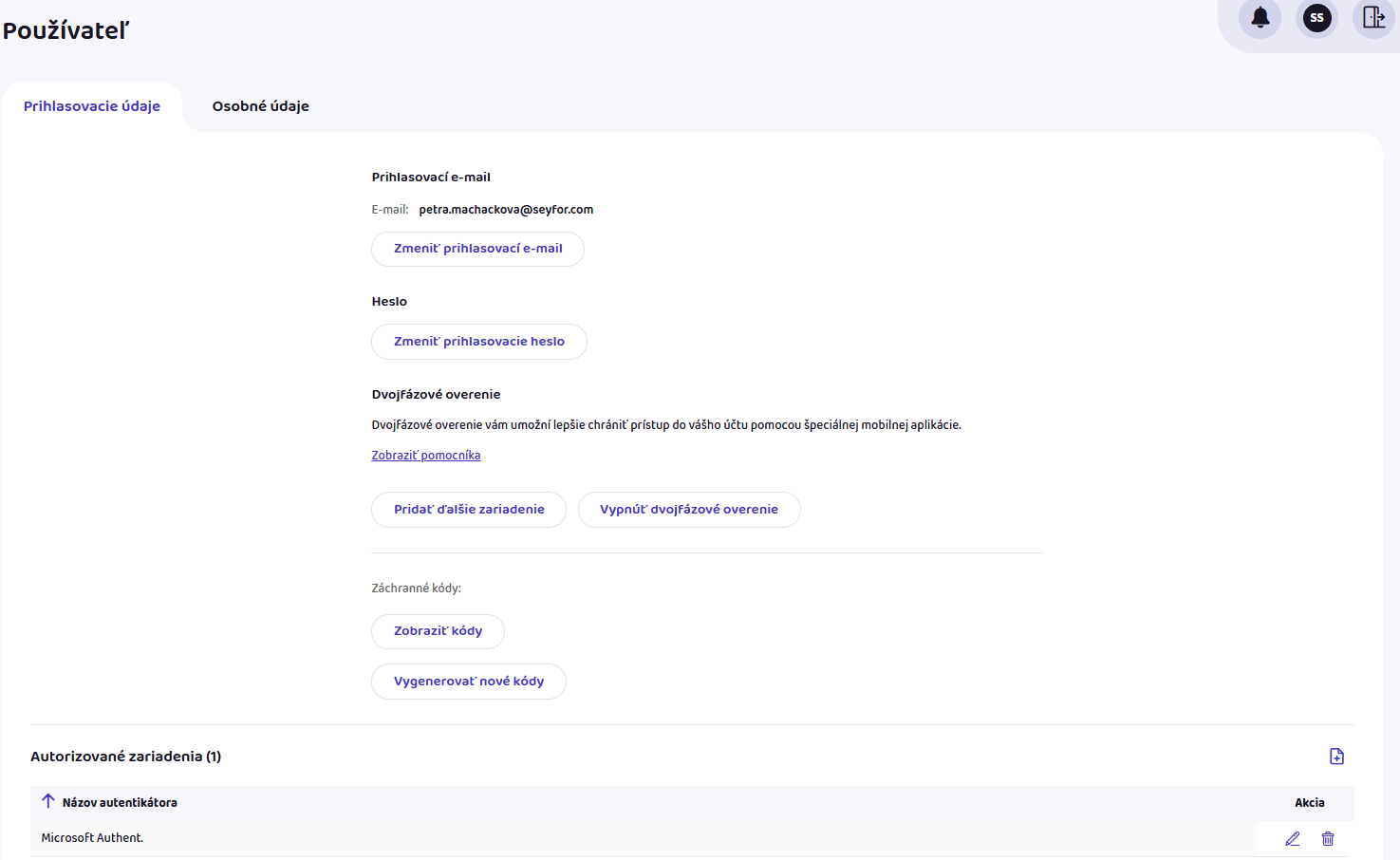
5. Po dokončení aktivácie dvojfaktorového overenia vidíte prehľad autorizovaných zariadení
Tip: Odporúčame si kódy uložiť na bezpečné miesto, napríklad do správcu hesiel.
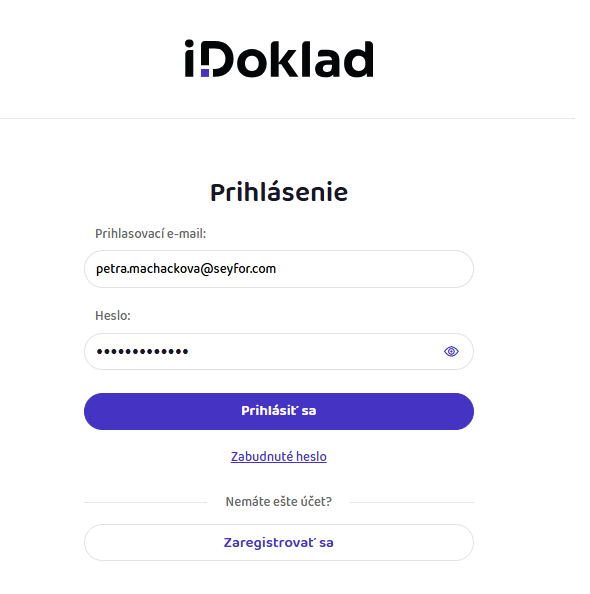
Potom sa viete prihlásiť do iDokladu zadaním prihlasovacieho e-mailu, hesla a jednorazovým kódom vygenerovaným Vami vybranou autentizačnou aplikáciou, či vložením záchranného kódu.
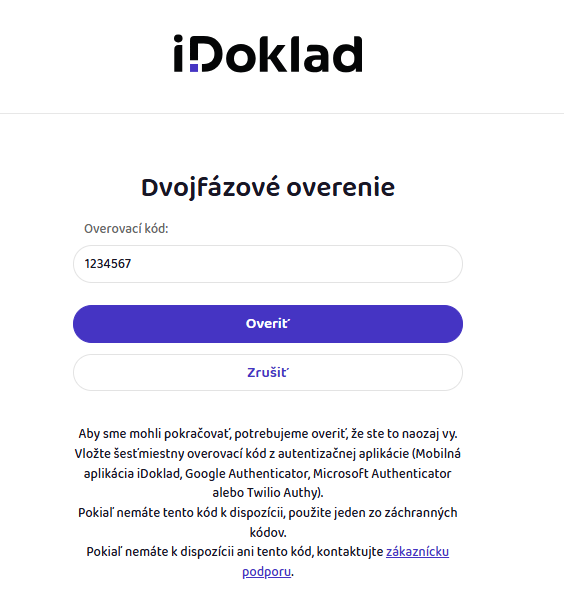
Push notifikácie sa odosielajú na všetky spárované zariadenia a po kliknutí na oznámenie vás aplikácia presmeruje priamo na obrazovku pre overenie (platí, keď je mobilná aplikácia iDoklad použitá ako autentikátor).
Pokiaľ sa ale prihlasujete z mobilnej aplikácie iDoklad, ktorá zároveň slúži ako autentikátor vášho účtu, jednorazový kód sa odošle automaticky na pozadí. Vy tak zadávate iba používateľské meno a heslo.
Správa autorizovaných zariadení
Vypnúť dvojfaktorové overenie, odobrať autentikátor, pridať ďalšie zariadenia, zobraziť, či vygenerovať nové záchranné kódy, môžete v rovnakej ponuke vždy po zadaní hesla.
Zariadenie označené zelenou fajkou značí spárovanú mobilnú aplikáciu iDokladu. Ak ako autentikátor používate mobilnú aplikáciu iDoklad a zariadenie odoberiete vo webovej aplikácii, push notifikácie sa prestanú odosielať. Aplikácia však bude naďalej generovať jednorazové kódy (OTP), ktoré už ale nebudú platné a nepôjde sa nimi prihlásiť. Rovnaký princíp platí aj pre autentikátorov tretích strán.
Tip: Ak chcete, aby zariadenie aj naďalej generovalo platné OTP, ale nechcete dostávať push notifikácie, môžete ich vypnúť priamo v nastavení vášho telefónu.
Správa dvojfaktorového overenia v mobilnej aplikácii
V mobilnej aplikácii iDoklad nájdete novú sekciu „Dvojfaktové overenie“.
Tu môžete:
- zariadenie spárovať alebo odpojiť (po odpojení aplikácie zobrazí potvrdzovaciu hlášku a až potom sa zariadenie skutočne odpojí),
- spravovať viac účtov.
Dvojfaktorové overenie sa v mobilnej aplikácii samotnej neaktivuje – aktivácia aj vypnutie prebieha iba vo webovej aplikácii. Mobilná aplikácia slúži ako autentikátor a nástroj na potvrdzovanie prihlásenia. Aby bolo možné funkciu používať, je potrebné mať nainštalovanú najnovšiu verziu mobilnej aplikácie iDoklad.
V prípade straty autentikátora alebo záchranných kódov sa obráťte na podporu, ktorá Vám môže obnoviť prístup.
Osobné údaje
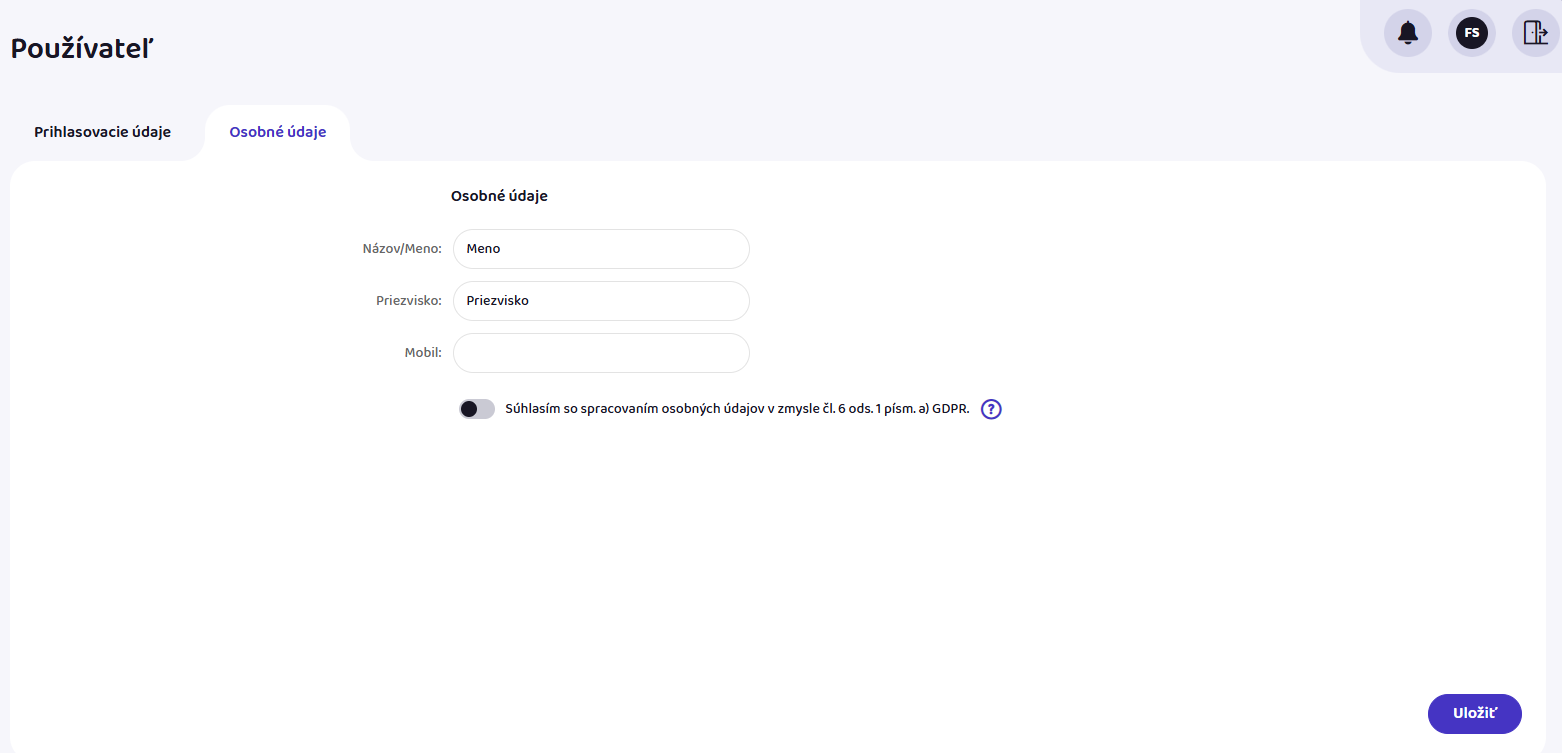
Skopírovať link SkopírovanéNázov/Meno a Priezvisko – zobrazia sa v tlačových zostavách faktúr ako údaje pracovníka, ktorý doklad vytlačil.
Mobil – ak chcete na faktúrach zobrazovať svoje telefónne číslo, zadajte ho sem.
Zaškrtnutím poľa „Súhlasím so spracovaním osobných údajov v zmysle GDPR“ dávate súhlas na spracovanie údajov v prieskume, ktorý prispieva na zlepšovanie služby iDoklad. Viac informácií zobrazíte kliknutím na ikonu otáznika  na konci riadka.
Všetky zmeny potvrďte kliknutím na tlačidloUložiť.